若要从 iPad、iPhone、Android 设备或 Windows Mobile 设备访问计算机上保存的 Office 文件,请将这些文件上传到 OneDrive、Dropbox 或 Microsoft 365 团队网站。 还可以通过电子邮件将文件发送给自己,并在移动设备上打开附件。
上载和打开文件
在计算机上,打开 Web 浏览器并转到 OneDrive、Dropbox 或 Microsoft 365 团队网站。
提示
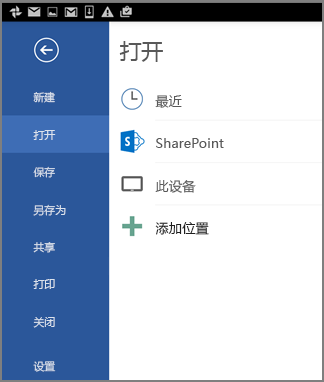
若要设置新的联机位置,请点击“ 打开>添加位置”,然后选择你的服务。 若要查看其他可用位置,请点击“ 打开>更多”。
上载文件。
若还未执行此操作,请先登录到 iPad 或 iPhone。
点击保存文件的服务,在出现提示时登录,然后点击“ 打开 ”查找文件。

如果已有文件打开,请首先点击“后退”。

打开电子邮件附件
要打开 Word、Excel、PowerPoint 和 Visio 电子邮件附件,请执行以下操作:
在移动设备上,打开“邮件”应用并查找带附件的电子邮件。 会在电子邮件底部找到附件。 可能必须点击一次附件以将其下载。
点击并按住附件,直至一组图标显示。
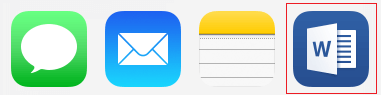
点击图标,在 Word、Excel、PowerPoint 或 Visio 中打开文件。