
可以通过多种方式向工作表上的数据添加下划线。 您可以对单元格中的所有或所选文本添加下划线,对单元格或行应用下边框,或绘制线条来为单元格添加下划线。
所有单元格内容或所选单元格内容的下划线
执行下列操作之一:
- 若要为单元格或单元格区域中的所有文本或数字添加下划线, 请在 Excel 中选择单元格内容。
- 若要为单元格中部分内容添加下划线,请双击该单元格,然后选择要添加下划线的文本或数字。
如果在单元格中启用编辑,可以通过双击单元格来选择单元格内容。 如果关闭单元格中的编辑功能,可以单击单元格,然后选择要在编辑栏中添加下划线的文本或数字。 还可以按 F2 编辑活动单元格,使用箭头键放置插入点,然后使用 Shift+箭头键选择内容。
在“ 开始 ”选项卡上的“ 字体 ”组中,执行以下操作之一:
若要应用单个下划线,请选择“ 下划线
 ”。
”。若要应用其他下划线样式(例如双下划线或单或双记帐下划线 (填充单元格) 宽度的下划线),请选择“字体”旁边的对话框启动器
 ,然后在“下划线”框中,选择要使用的样式。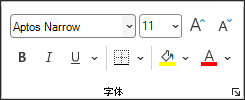
使用下边框对整个单元格或行下划线
- 选择要添加下划线的单元格、单元格区域或行。 有关详细信息,请参阅 在 Excel 中选择单元格内容。
- 在“ 开始 ”选项卡上的“ 字体 ”组中,选择 “下边框
 ”旁边的箭头,然后在调色板上选择底部边框样式。
绘制线条以为单元格添加下划线
在“ 插入 ”选项卡上的“ 插图 ”组中,选择“ 形状”。
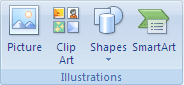
在 “行”下,选择

拖动以在要下划线的单元格下绘制线条。
若要绘制完全直线,请按住 Shift ,同时拖动以绘制线条。若要更改线条的格式,请选择该行。
此操作将显示 “绘图工具”,并添加“ 格式 ”选项卡。在“ 格式 ”选项卡上的“ 形状样式” 组中,选择所需的格式选项。
需要更多帮助吗?
你随时可以在 Excel 技术社区 中咨询专家或在 社区中获取支持。