
条件格式会快速突出显示电子表格中的重要信息。 但有时内置格式设置规则不够。 将自己的公式添加到条件格式规则可增强其功能,帮助你执行内置规则无法执行的操作。
例如,假设你跟踪你的牙科患者的生日,以查看谁即将出现,然后将他们标记为已收到你的生日快乐问候。
在此工作表中,我们使用条件格式查看所需的信息,条件格式取决于各含有一个公式的两条规则。 A 列中的第一个规则设置未来生日的格式,C 列中的规则在输入“Y”后立即设置单元格格式,指示生日问候语已发送。
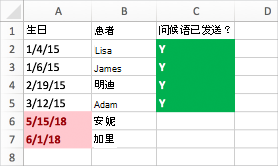
要创建第一条规则:
- 选择单元格 A2 到 A7。 从 A2 拖动到 A7 以完成此操作。
- 在“ 开始 ”选项卡上,单击“ 条件格式设置>新规则”。
- 在“样式”框中,单击“经典”。
- 在“ 经典 ”框下,单击以选择“ 仅设置排名靠前或排名靠后的值的格式”,并将其更改为 “使用公式确定要设置哪些单元格的格式”。
- 在下一框中,键入公式: =A2>TODAY ()
公式使用 TODAY 函数以查看是否列 A 中的日期大于今天(未来)。 如果是,则会设置单元格格式。 - 在“ 格式与 ”框中,单击“ 自定义格式”。
- 在“设置单元格格式”对话框中,单击“字体”选项卡。
- 在“颜色”框中,选择“红色”。 在“字形”框中,选择“加粗”。
- 单击“确定”,直到对话框关闭。
格式设置被应用到列 A。
要创建第二条规则:
- 选择单元格 C2 到 C7。
- 在“ 开始 ”选项卡上,单击“ 条件格式设置>新规则”。
- 在“样式”框中,单击“经典”。
- 在“ 经典 ”框下,单击以选择“ 仅设置排名靠前或排名靠后的值的格式”,并将其更改为 “使用公式来确定要设置哪些单元格的格式”。
- 在下一个框中,输入公式:=C2="Y"
公式将测试 C 列中的单元格是否包含“Y” (Y 周围的引号告诉 Excel 这是文本) 。 如果是,则会设置单元格格式。 - 在“ 格式与 ”框中,单击“ 自定义格式”。
- 在顶部单击“字体”选项卡。
- 在“颜色”框中,选择“白色”。 在“字形”框中,选择“加粗”。
- 在顶部单击“填充”选项卡,然后为“背景色”选择“绿色”。
- 单击“确定”,直到对话框关闭。
格式设置被应用到列 C。
试试吧
在上面的示例中,我们对条件格式使用了非常简单的公式。 请自己体验并使用你熟悉的其他公式。
如果你想更进一步,下面提供了另一个示例。 在工作簿中输入以下数据。 从单元格 A1 开始。 然后选择单元格 D2:D11,并创建使用以下公式的新条件格式规则:
=COUNTIF ($D$2:$D$11,D2) >1
当你创建规则时,请确保它应用于单元格 D2:D11。 设置要应用于符合条件的单元格的颜色格式(即,D 列中包含城市的多个实例 - 厦门和杭州)。
| 名字 | 姓氏 | 电话 | 城市 |
|---|---|---|---|
| Annik | Stahl | 555-1213 | 西雅图 |
| Josh | Barnhill | 555-1214 | 珠海 |
| Colin | 崔 | 555-1215 | 斯波坎 |
| Harry | Miller | 555-1216 | Edmonds |
| Jonathan | Foster | 555-1217 | 亚特兰大 |
| Erin | Hagens | 555-1218 | 斯波坎 |
| Jeff | Phillips | 555-1219 | Charleston |
| Gordon | Hee | 555-1220 | 扬斯敦 |
| Yossi | Ran | 555-1221 | 西雅图 |
| Anna | Bedecs | 555-1222 | 旧金山 |