
使用 Excel 进行数学运算,而不是访问计算器!
在工作表上,可以输入简单的公式来加、减、乘和除两个或多个数值。 创建公式后,即可将其填充到相邻的单元格中, 无需反复创建相同的公式。 还可以输入一个公式,该公式使用 SUM 函数快速汇总一系列值,而无需在公式中手动输入任何值。
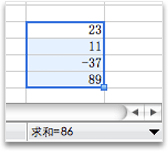
请执行以下任一操作:
使用简单的公式来加、减、乘或除数值
若要创建简单公式,请在单元格或编辑栏中输入值和数学运算符以接收结果。 也可以引用包含要计算的值的单元格,而不是直接在公式中输入值。 在公式中使用单元格引用可确保在值发生更改时更新结果。
在单元格中键入几个值。
例如,在单元格 A1 中,键入 5,在单元格 B1 中键入 20。单击任意空白单元格,然后键入等号 (=) 以开始公式。
在等号 (=) 之后,可以键入两个数字和一个数学运算符来创建简单的公式。
例如,只需键入 =5+20 或 =5*20。 但是,若要创建无需更改的公式(即使更改了其中一个值),请键入单元格引用和数学运算符。 例如, A1 + B1。尝试使用加号 (+) 的公式后,键入减号 ( ) 减去值,键入星号 (*) 以相乘值,键入正斜杠 (/) 以除值。
如果使用示例数字,则结果为 25、-15、100 和 0.25注意
可以在 Excel 中将此公式上的变体用于所有基本数学计算。
将公式添加到相邻单元格
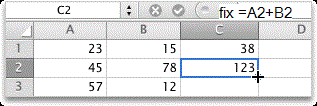
创建公式后,可以轻松地将其拖动到相邻的单元格中(行或列)。 执行此操作后,公式会自动调整以计算相应行或列中的值。
- 单击包含公式的单元格。
单元格轮廓在右下角显示一个正方形,称为填充手柄。 - 将填充手柄
 拖动到相邻单元格。
公式将复制到该处,并自动调整单元格引用。
使用 SUM 函数对列或行中的数值求和
若要计算行或列中一系列数值的总和,无需在公式中手动输入所有这些值。 相反,可以使用使用 SUM 函数的预定义公式。
- 在工作表上,键入一行中的三个数字。
例如,在单元格 A1 中,键入 5,在单元格 B1 中键入 20 ,在单元格 C1 中键入 8。 - 单击键入的值右侧的空单元格。
例如,单击单元格 D1。 - 在“ 公式 ”选项卡上的“ 函数”下,单击“ 自动求和
 。
。
Excel 概述了将包含在结果中的单元格。
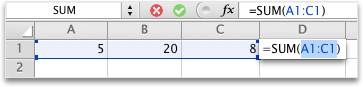
- 按 Return。
如果使用第一步中给出的数字,则结果为 33。