
提示
详细了解 Microsoft Forms或立即开始创建调查、测验或投票。 希望更高级的品牌、问题类型和数据分析? 尝试Dynamics 365 Customer Voice。
可以轻松删除窗体、恢复已删除的表单或永久删除窗体。
删除表单
转到Microsoft Forms,使用 Microsoft 365 工作或学校帐户或Microsoft个人帐户 (Hotmail、Live 或 Outlook.com) 登录。
注意
还可以登录到 Office.com,在左侧查找Microsoft 365 图标,然后选择“ 窗体”。
单击“ 我的表单 ”选项卡,查看已创建的所有表单。

找到要删除的窗体,选择此窗体右下角的“ 更多选项 ”,然后选择“ 删除”。

提示
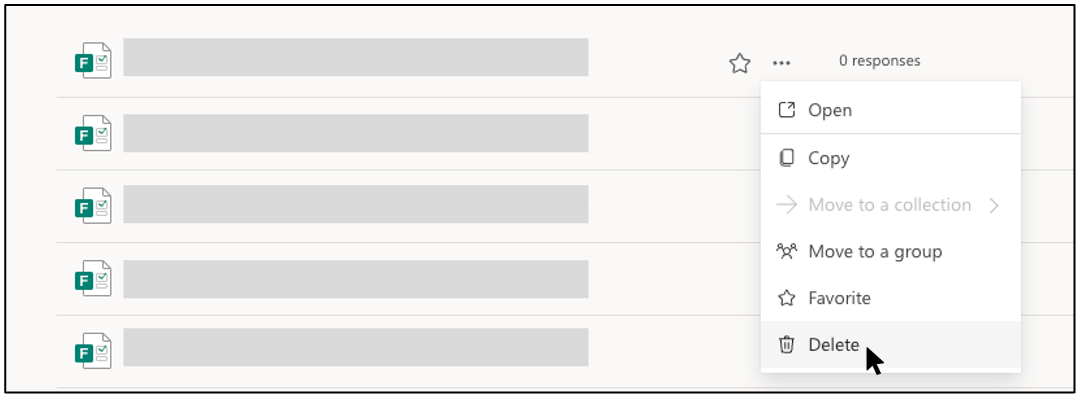
若要删除“列表视图”中的窗体,请将鼠标悬停在窗体右侧,选择“ 更多选项”,然后选择“ 删除”。
注意
进入回收站后,表单将无限期地保留在那里,除非你也有意将其从回收站中删除。
提示
如果你已使用 Microsoft 365 工作或学校帐户登录,你还将看到 “移动 ”选项,用于转移表单的所有权。 了解详细信息。
恢复已删除的表单
转到 “已删除的窗体 ”选项卡。此选项卡用作回收站。
注意
每个 Forms 用户最多可以创建 200 个单个表单,其中包括“已删除的表单”选项卡上的表单。 (例如,Microsoft Forms门户中有 150 个窗体,“已删除的窗体”选项卡上的 50 个窗体 = 200 个 forms。) 如果同时拥有窗体帐户和Dynamics 365 Customer Voice (以前Microsoft Forms Pro) 帐户中,200 个表单的限制跨两个帐户。
在要删除的窗体上,选择窗体磁贴右下角的“ 更多选项 ”,然后单击“ 还原”。
提示
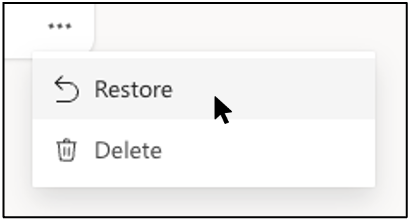
如果未看到窗体磁贴,则可能位于“列表视图”而不是“磁贴视图”。若要还原“列表视图”中的窗体,请将鼠标悬停在窗体右侧,选择“ 更多选项”,然后选择“ 还原”。
若要查看恢复的表单,请转到“ 所有窗体 ”选项卡。
永久删除窗体
转到 “已删除的窗体 ”选项卡。
在要删除的窗体上,选择窗体磁贴右下角的“ 更多选项 ”,然后选择“ 删除”。
注意
如果从“已删除的窗体”选项卡中删除 窗体 ,则会永久删除该窗体及其所有响应。 无法批量删除表单。 相反,你需要逐个删除表单,以便永久删除 “已删除的表单 ”选项卡中的所有表单。
表单、轮询、问题和响应限制
Office 365 教育版
Microsoft 365 商业应用版
美国政府社区云 (GCC) 、GCC High 和 DoD 环境
Microsoft 个人帐户 (Hotmail、Live 或 Outlook.com)
我可以创建多少个表单/测验?
最多 400
最多 400
最多 400
最多 400
我可以创建多少个投票?
最多 400
最多 400
最多 400
最多 400
每个表单/测验允许多少个问题?
最多 200
最多 200
最多 200
最多 200
表单/测验可以接收多少个回复?
高达 5,000,000
高达 5,000,000
GCC:高达 5,000,000
GCCH + DOD:最多 50,000
免费帐户最多 200 个
付费帐户最多 1,000 个
表单限制包括重新循环箱中的限制。 (例如,Microsoft Forms门户中有 350 个活动表单 + 回收站中的 50 个表单 = 400 个 forms.)
当被调查者完成并提交表单时,无论表单) 有多少问题,这都会计为一个答复 (。 例如,如果表单包含 100 个问题,并且所有问题都由 12 个受访者回答,则表单将计为已收到 12 个答复。
重要
准则“每人一个响应”仅在连续的 50,000 个响应集中强制实施,并且当响应超过 50,000 个时,不能保证完整数据集。
Microsoft Forms反馈
欢迎提出宝贵意见! 若要发送有关Microsoft Forms的反馈,请转到窗体的右上角,然后选择“更多窗体设置 >“反馈”。