
提示
详细了解 Microsoft Forms或立即开始创建调查、测验或投票。 希望更高级的品牌、问题类型和数据分析? 尝试Dynamics 365 Customer Voice。
借助 Microsoft Forms 中的多语言支持,可以使用自己的语言创建表单或调查,然后允许受众使用其首选语言进行响应。 收到响应时,它们将存储在采用你自己的默认语言的单个窗体中。
添加语言和翻译
选择要向其添加语言的窗体,然后选择“ 更多窗体设置
 ,然后选择“ 多语言”。
在 “其他语言”下,选择“
 “添加其他语言”。

可以搜索语言或滚动浏览语言列表以添加所需的语言。注意
单个表单最多可以支持 11 种语言,包括主要语言。
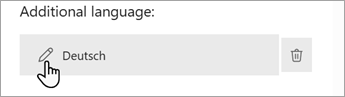
将鼠标悬停在添加的语言上,然后单击 “编辑语言 铅笔”图标。
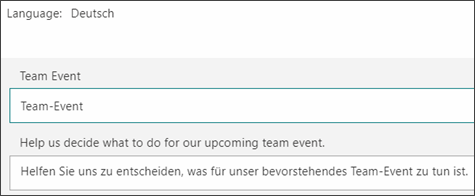
选择标题部分以开始翻译。
选择标题下的文本框,然后翻译其上方的文本。 此外,请针对表单中的问题执行此操作。
完成翻译后,选择“ 返回 ”。
响应者将看到的内容
发送表单后,响应者将收到其默认语言 ((如果你已添加该语言并将其翻译为表单) )。
在单个窗体中接收多种语言响应
选择每个问题下的 “更多详细信息 ”链接时,你将看到一个语言列,用于查看每个语言组的响应方式。 在 Excel 中查看结果时,此语言列也会显示在工作簿中。
Microsoft Forms反馈
欢迎提出宝贵意见! 若要发送有关Microsoft Forms的反馈,请转到窗体的右上角,然后选择“更多窗体设置>“反馈”。