
通过 Power Automate 在 Microsoft Forms 和 Excel 之间设置自动化工作流
简介
本指南将引导您完成使用 Power Automate 在 Microsoft Forms 和 Excel 之间设置自动化工作流的过程。 工作流可以自动将 Forms 响应数据添加到预定义的 Excel 文件。
先决条件
开始前,请确保满足以下条件:
- 有权访问 Microsoft Forms 和 Excel 的 Microsoft 365 帐户 (检查 Microsoft 365 服务说明)
- 访问 Power Automate (检查 Power Automate 的 Power Automate 许可证 适用于 Microsoft 365 帐户的种子许可证)
分步指南
1. 创建 Microsoft 表单
首先,需要一个用于收集要自动化的数据的 Microsoft 表单。 请按以下步骤操作:
- 登录到你的 Microsoft 365 帐户并导航到 Microsoft Forms。
- 创建表单并通过添加问题并根据需要进行配置来设计表单。

2. 设置 Excel 电子表格
接下来,准备一个 Excel 电子表格来存储从表单收集的数据:
- 打开 Excel 并创建新工作簿或使用现有工作簿。
- 标记列以匹配 Microsoft 窗体中的字段。 例如,如果您的表单收集姓名和电子邮件地址,则您的列可能会标记为“Name”和“Email”。

- 将工作簿保存到 OneDrive 或 SharePoint,以便 Power Automate 可以访问它。
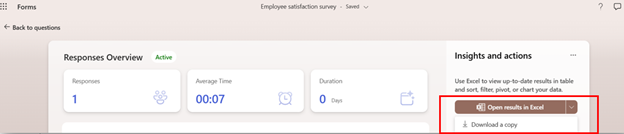
如果已经有一个 Excel 文件通过表单结果页) 中的“在 Excel 中打开结果”链接到表单 (,则将自动创建列。 可以根据需要调整列。
3. 在 Power Automate 中创建新流
现在,你将在 Power Automate 中创建一个流,以将表单链接到 Excel 电子表格:
- 打开并登录到 Power Automate
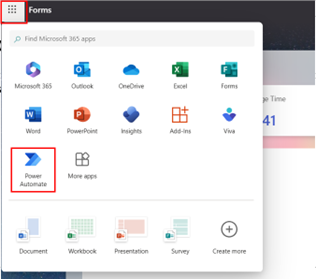
- 然后单击左侧菜单中的“创建”。

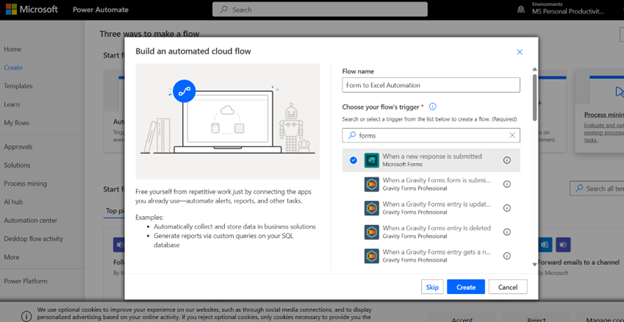
- 选择“自动化云流”,然后为流命名 (例如“表单到 Excel 自动化”) 。
- 在“选择流的触发器”下,搜索并选择“Microsoft Forms”。
- 选择“提交新响应时”作为触发器。
4. 配置触发器
接下来,您将配置触发器以指定哪些表单响应应触发流:
- 从下拉列表中,选择要自动处理其数据的表单。 如果未显示表单,请粘贴表单 URL 中的表单 ID 以添加表单。

- 单击“新步骤”继续。
5. 添加操作以获取表单回复
设置触发器后,添加一个操作以检索表单响应:
- 搜索“Microsoft Forms”并选择“获取响应详细信息”。

- 从下拉列表中选择窗体。
- 在“响应 ID”字段中,从动态内容框中选择“响应 ID”。

6. 添加操作以填充 Excel 电子表格
现在,你将设置一个操作来将表单回复写入 Excel 电子表格:
- 单击“新步骤”并搜索“Excel Online (Business) ”。
- 选择“向表格中添加行”。

- 选择 Excel 文件在 OneDrive 或 SharePoint) (的位置,选择文档库,然后导航到之前创建的文件。
- 在电子表格中选择要插入表单数据的表。

- 通过为每一列选择动态内容,将窗体中的字段映射到 Excel 表中的列。
- 保存流。
7. 测试您的流
在最终确定之前,测试您的流程以确保其正常工作至关重要:
- 将测试响应提交到 Microsoft 表单。
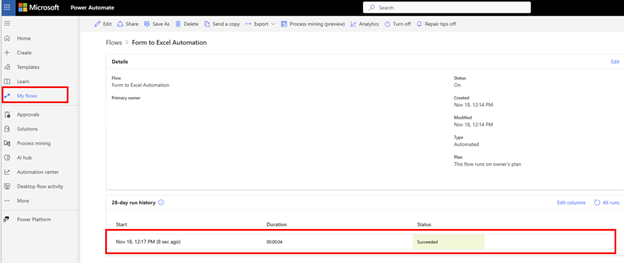
- 导航到 Power Automate 并检查流历史记录以查看它是否成功运行。
- 打开 Excel 文件以验证数据是否已准确记录。

故障排除提示
如果遇到问题,请考虑以下故障排除步骤:
- 确保 (Microsoft Forms、Excel 和 Power Automate) 的所有连接都经过身份验证并具有必要的权限。
- 再次检查 Excel 表格已格式化为表格 (在 Excel) 中使用“格式化为表格”。
- 查看动态内容映射以确保所有字段正确对齐。
- 确保 Excel 文件没有额外的数据同步连接,以避免重复数据。