
提示
详细了解 Microsoft Forms或立即开始创建调查、测验或投票。 希望更高级的品牌、问题类型和数据分析? 尝试Dynamics 365 Customer Voice。
向网站添加新式页面时,可以添加和自定义 Web 部件,例如Microsoft Forms,这些部件是页面的构建基块。 使用 Microsoft Forms Web 部件,可以在 Microsoft 365 页中将窗体或表单结果添加到 SharePoint。
注意
Microsoft Forms Web 部件在 SharePoint Server 2019、SharePoint 移动应用、GCC、GCC High 或 DoD 环境中不可用。
- 如果尚未处于编辑模式,请选择页面右上角的“ 编辑 ”。 选择右侧
 。
。 - 选择“查看所有 Web 部件”,然后从 Web 部件列表中选择或拖放Microsoft Forms。
注意
有关创建和发布页面的详细信息,请参阅 在 SharePoint 网站上创建和使用新式页面。
想要添加新表单或现有表单,以便收集答复?
将新窗体添加到 SharePoint 网站
选择 “添加新窗体”。
在右侧面板中提供新表单的名称。
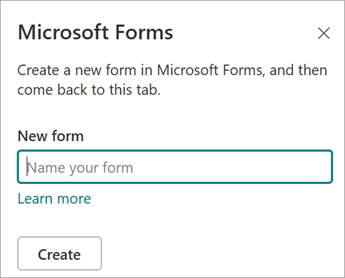
选择“创建”。
Microsoft Forms将在新选项卡中打开。若要详细了解如何创建窗体,请参阅使用 Microsoft Forms 创建窗体。
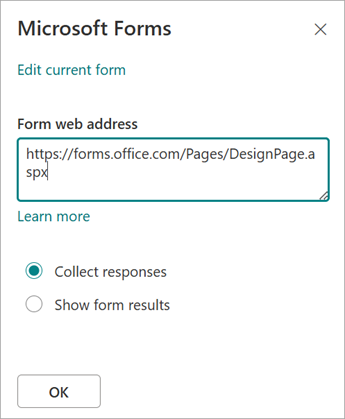
创建完表单后,返回到 Microsoft 365 页中的 SharePoint。 确保已选择 “收集响应 ”,然后选择“ 确定” 以刷新,以便看到最新内容。
注意
“表单 Web 地址”字段中将填充刚刚创建的表单的 Web 地址。
将现有窗体添加到 SharePoint 网站
选择 “添加现有窗体”。
如果要共享自己的表单之一,请转到 forms.office.com 并在 Microsoft 365 页面中打开要在 SharePoint 上共享的表单。
从浏览器的地址栏中复制 Web 地址。
注意
在“Microsoft Forms”中,选择“收集响应”以查找表单 Web 地址。 在 “发送并收集响应”下,选择“ 复制链接 ”以复制表单的 Web 地址。
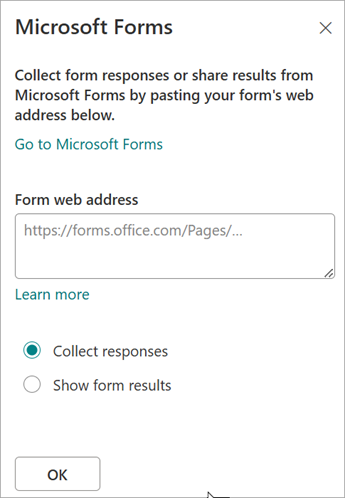
返回到您的 SharePoint Microsoft 365 页。 在“表单 Web 地址”字段中,粘贴表单的 Web 地址。
提示
在键盘上,选择 Ctrl+V 粘贴 Web 地址。
注意
还可以在“表单 Web 地址”字段中粘贴其他人共享给你的 Web 地址。
确保选中“ 收集响应 ”,然后选择“ 确定 ”以刷新页面并查看窗体。
通过 SharePoint 网站编辑表单
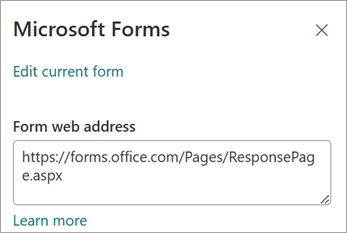
在 SharePoint Microsoft 365 页上,选择“窗体”Web 部件,然后选择“ 属性图标”
 。
。在右侧面板中,选择 “编辑当前窗体 ”以更改窗体。
在 SharePoint 网站上显示表单结果
收集到答复后,即可查看结果。
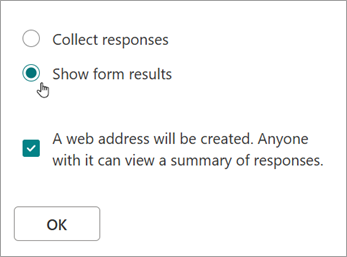
在右侧面板中,选择“显示表单结果”。
注意
在“表单 Web 地址”下,默认选中以下消息:将创建一个 Web 地址。具有此服务的任何人都可以查看响应摘要。Microsoft Forms将为此调查的结果共享生成一个 Web 地址。 你可以与任何人共享 Web 地址,以查看此调查的回复摘要。
注意
只有表单所有者和/或共有者能够生成用于共享的 Web 地址。
选择“确定”。 现在可以直接在 sharePoint Microsoft 365 中查看响应摘要。
Microsoft Forms反馈
欢迎提出宝贵意见! 若要发送有关Microsoft Forms的反馈,请转到窗体的右上角,然后选择“更多窗体设置 >“反馈”。