
提示
详细了解 Microsoft Forms或立即开始创建调查、测验或投票。 希望更高级的品牌、问题类型和数据分析? 尝试Dynamics 365 Customer Voice。
在 Microsoft Teams 中,轻松设置 “窗体 ”选项卡、创建新表单以收集答复、添加现有表单以收集答复或显示调查结果、与团队协作处理表单、为表单创建通知或仅为团队进行快速投票。
与团队成员协作创建和编辑表单
在 Microsoft Teams 中,可以添加“窗体”选项卡,以便可以创建新窗体或添加整个团队可以编辑的现有窗体。
添加“窗体”应用以创建新的窗体选项卡
在 Teams 的左侧,选择“ 应用”。 在 “搜索应用和更多” 字段中,输入 “窗体” ,然后按键盘上的 Enter。
如果已在 Teams 中将 Forms 作为应用安装,请跳到步骤 3。
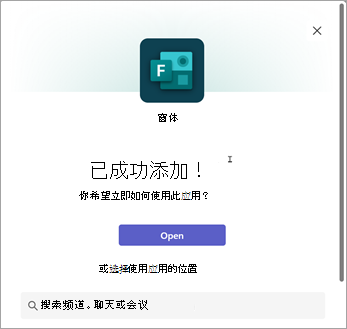
在“窗体”旁边,选择“ 添加”。 将显示确认屏幕。 在此处,选择要向其添加 Forms 的频道的名称;如果未列出,请使用 “搜索频道、聊天或会议 ”字段输入频道名称。
在 Teams 中,转到所需的频道,然后单击“ 添加选项卡
 。
。在 团队的“选项卡”下,选择“ 窗体”。
在打开的“ 窗体 ”选项卡配置页中,选择 “创建团队可以编辑的共享表单”,然后为新表单提供名称。
自动选中有关此选项卡的频道中的帖子,以便你可以立即与团队共享新表单。 如果不想立即共享,请取消选中此框。
选择“保存”。
现在,你已准备好与团队协作 创建此表单。
注意
“窗体”设置“允许受访者编辑其响应”对于通过 Teams 创建的表单不可用。 可以通过 创建组窗体来启用此选项。
单击可关注 Forms Web 的链接。
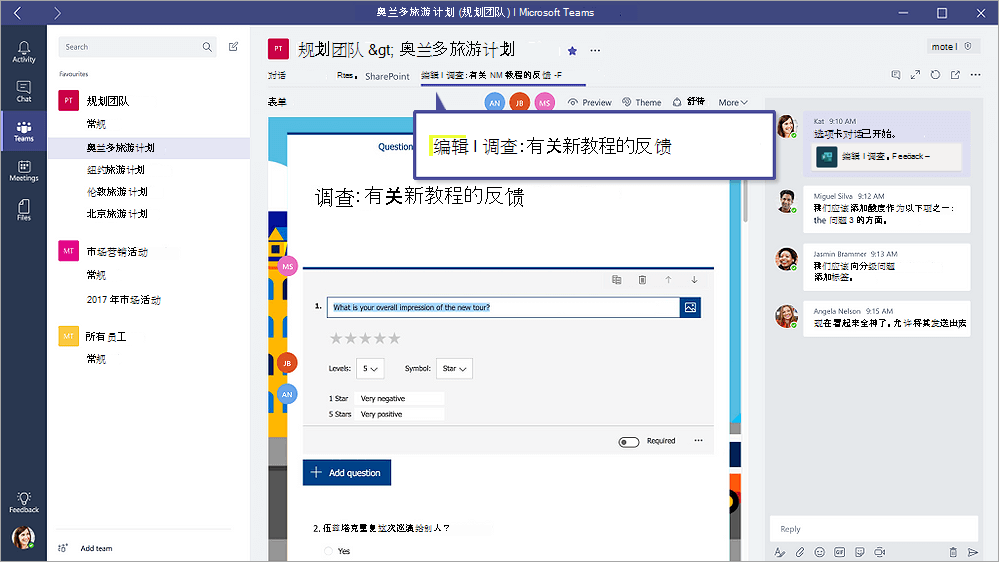
每个窗体选项卡在窗体标题前面都有一个操作状态。 在以下示例中,此调查正在创建过程中,因此 “编辑” 位于窗体标题前面: 编辑 |调查:有关新教程的反馈。
添加现有表单以收集答复、显示调查结果或与团队协作
- 在 Teams 中,转到所需的频道,然后选择“ 添加选项卡 。
- 在 团队的“选项卡”下,选择“ 窗体”。
- 在打开的“ 窗体 ”选项卡配置页中,选择 “添加现有窗体”。
- 在 “搜索 ”字段中,键入要添加的窗体的名称,或者从字段下方的列表中进行选择。
- 在“添加现有窗体”下面的下拉列表中,选择是“收集响应”、“显示结果”还是“协作”。
- 自动选中有关此选项卡的频道中的帖子,以便你可以立即与团队共享新表单。 如果不想立即共享,请取消选中此框。
- 选择“保存”。
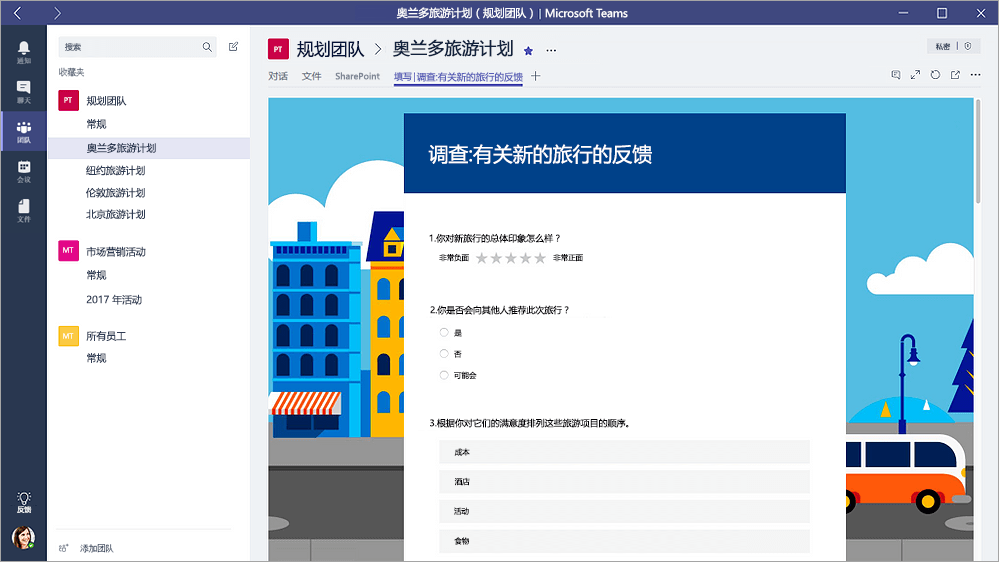
如果选择“ 收集回复”,则表单将处于“填充”模式,因此你将在游戏前面看到 “填写” ,告知你正在收集团队的回复。 示例: 填充 |调查:有关新教程的反馈。
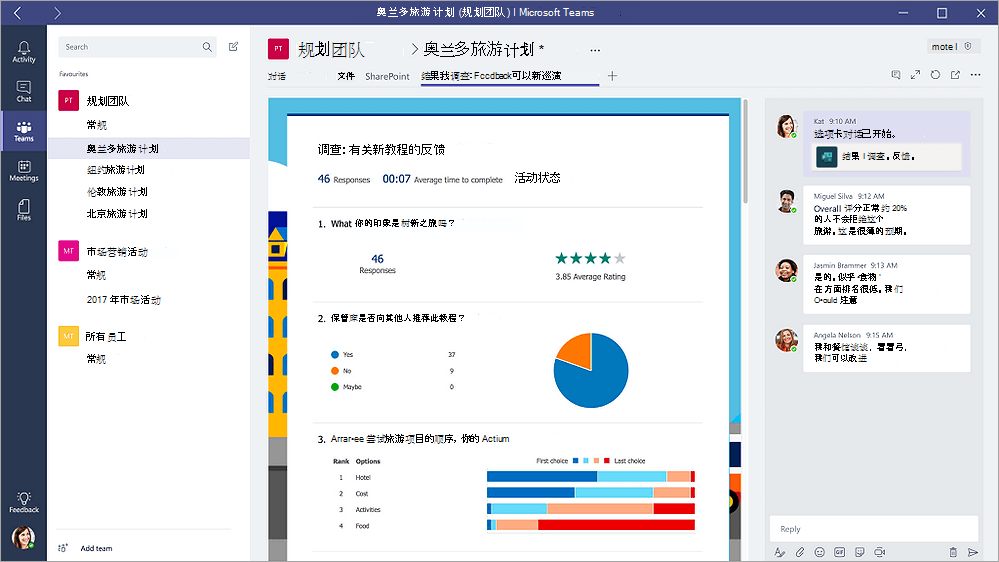
如果选择“ 显示结果”,则会与团队共享窗体的结果,并且表单将处于“结果”模式。 你将在游戏前面看到 “结果 ”,告知你已收集响应,并且你正在与团队共享这些结果。 示例: 结果 |调查:有关新教程的反馈。
如果选择“ 协作”,则你和你的团队可以编辑现有表单。 你将在标题前看到 “编辑” ,告知表单已打开以供编辑。 示例: 编辑 |调查:有关新教程的反馈。
与团队开始关于表单的对话
现在,你已创建新窗体或添加了现有表单,你的团队中的任何人都可以参与你的表单。 通过单击 Teams 右上角的对话图标,可以轻松地进行对话。

将在窗体选项卡右侧打开一个对话窗口。详细了解如何在 Microsoft Teams 中使用“对话”选项卡。
设置有关表单的通知
Microsoft Forms连接器可帮助你使团队及时了解表单的响应。 只需告诉连接器你想要订阅哪些表单,频道就会收到每日响应摘要的通知。
- 在要为其设置窗体通知的频道旁边,单击“ 更多选项”
 >“连接器”。
 - 在 窗体 图标右侧,单击“ 配置 ”按钮。
- 在 “选择要接收通知的表单”下,单击下拉菜单并选择一个窗体。 你将收到所选表单的每日响应更新。
详细了解 Microsoft Teams 中的 通知 。
在团队内部进行投票
使用 Teams 中的“投票”应用,通过直接从 Teams 中的聊天或频道创建实时轮询来收集关于问题的建设性反馈。
有关详细信息,请参阅 在 Microsoft Teams 中创建投票。
Microsoft Forms反馈
欢迎提出宝贵意见! 若要发送有关Microsoft Forms的反馈,请转到窗体的右上角,然后选择“更多窗体设置>“反馈”。