
上次更新时间:2026 年 2 月
如果使用的是 Copilot,但收到一条错误,显示:
验证 Copilot 许可证时遇到问题。 有关详细信息,请参阅 https://aka.ms/copilotlicensecheck
请确保使用的是正确的帐户
首先,请确保你已登录。 在 https://microsoft365.com 上,查看右上角,如果没有看到帐户配置文件,请选择“ 登录”。
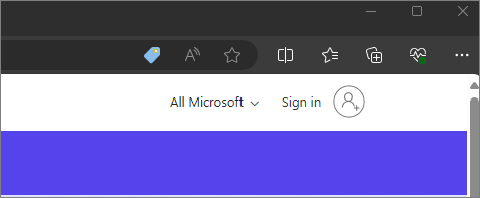
如果已登录,则可能会使用没有 Copilot 许可证的帐户登录。 尝试选择页面右上角的帐户图标,然后选择 “使用其他帐户登录”。
这是工作文件吗?
出现此错误的另一个原因是,如果你正在处理工作单位或学校的文件,但使用的是来自Microsoft 365 个人版、家庭或高级订阅的 Copilot。
如果组织提供 Copilot,请确保使用工作或学校帐户登录,以便将 Copilot 与组织中的文件一起使用。
检查文件位置
当文件托管在第三方存储位置时,某些用户在尝试访问 Microsoft 365 应用中的智能 智能 Microsoft 365 Copilot 副驾驶® 副驾驶®时可能会遇到问题。 在这种情况下,用户可能会遇到许可证验证或其他错误消息。 尽管我们努力解决此问题,但用户可以先将文件移动或复制到 OneDrive 或 SharePoint,然后再将 Copilot 与该文件配合使用。 有关此体验的详细信息,请联系Microsoft客户经理或第三方存储供应商。
对于 Web 应用 - 启用第三方 Cookie。
如果在使用 Microsoft 365 Web 应用时收到此错误,则验证 Copilot 许可证需要 Web 浏览器支持第三方 Cookie。 默认情况下,在 Incognito/InPrivate 模式或某些浏览器(如 Safari)中,通常会阻止它们,并且打开方式因浏览器而异。 选择下面的浏览器,如果你选择启用第三方 Cookie,请按照以下步骤操作。
在 Microsoft Edge 中
- 选择“设置”和“
 >设置”
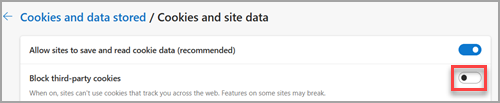
>设置” >”“Cookie 和网站权限>”“管理和删除 Cookie 和站点数据”。
 - 确保将“阻止第三方 Cookie”设置为“关”。
在 Google Chrome 中
- 选择“自定义和控制 Google Chrome 更多”“>
 >和安全性”。
 - 确保已选择“允许第三方 Cookie”。
在 Mozilla Firefox 中
- 选择“ 打开应用程序菜单” (“汉堡”菜单) >“隐私>& 安全性”。
- 在“增强跟踪保护”下,选择“自定义”。
- 确保未选中 Cookie 。
在 Safari(MacOS 上)中
- 选择“ Safari>设置...”。
- 选择“ 隐私 ”选项卡。在 “网站跟踪”下,确保取消选中 “阻止跨站点跟踪 ”。
- 选择“ 高级 ”选项卡。在 “隐私”下,确保未选中 “允许保留隐私”来衡量广告效果 和 “阻止所有 Cookie ”。
如果还有问题
提示
如果错误消息已消失,但你仍然看不到应用中的 Copilot,则会看到 我的应用中看不到 Copilot。
对于家庭用户,如果已检查所有这些内容,但仍收到错误消息, 请联系支持人员 寻求帮助。
对于业务用户,如果在按照本文中的步骤操作后仍收到验证错误,请使用Microsoft 365 管理检查,以确保智能 智能 Microsoft 365 Copilot 副驾驶® 副驾驶®。 管理员可以联系 Microsoft 支持人员以获取进一步的帮助。