

若要向图表添加与图表标题或标签中的文本分开的文本,可以在图表上插入文本框。 然后可以输入所需文本。
提示
可以 将文本框链接到工作表单元格中的数据,而不是在文本框中输入文本。 当文本框链接到工作表单元格时,对该单元格中的数据所做的任何更改都将自动显示在图表上的文本框中。
在图表中创建文本框后,可以根据需要移动、调整其大小或将其删除。
- 单击要添加文本框的图表。
- 在 “格式 ”选项卡上的 “插入形状 ”组中,单击 “文本框 ”图标
 。
。 - 在图表中,单击文本框的一角的位置,然后拖动,直到达到所需大小。
- 在文本框中,键入所需文本。
文本将在文本框中环绕。 若要在文本框中开始新行,请按 Enter。 - 完成键入后,请按 Esc 取消编辑模式,或单击文本框外的任意位置。
另请参阅
移动文本框或调整文本框的大小
在图表上,单击要移动或调整大小的文本框。
执行下列操作之一:
若要移动文本框,请将光标放在文本框的边框上,使其更改为四向箭头,然后将文本框拖动到所需位置。
若要调整文本框的大小,请使用下列方法之一:
- 单击任意大小控点,然后拖动,直到文本框达到所需大小。
- 若要在 Windows 中进行精确的尺寸测量,请选择文本框,然后在 “格式 ”选项卡的“ 大小 ”组中,在 “高度 ”和 “宽度 ”框中输入所需的尺寸。
要在 Mac 中进行精确的尺寸测量,请选择文本框,然后在 “形状格式 ”选项卡的“ 形状高度 ”和“ 形状宽度” 框中输入所需的尺寸。
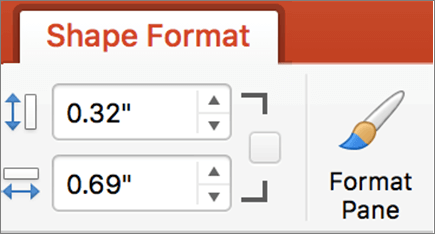 。
。
若要旋转文本框,请单击旋转手柄,然后将文本框拖动到所需的旋转角度。
提示
要进行精确旋转,请在“ 格式 ”选项卡上的 “排列 ”组中单击 “旋转”,然后单击所需的旋转选项。
删除文本框
在图表上,单击要删除的文本框的边框,然后按 Delete。