所有 Microsoft Office 程序都可检查拼写,大部分程序可以检查语法。
提示
使用 Microsoft 365? 你可能希望了解 Word 编辑器强大的新功能! 有关详细信息,请参阅编辑器 - 你的写作助手。
运行拼写和语法检查
若要开始检查文档中的拼写和语法,只需按 F7。
有关详细信息,请选择下面的标题
在工作时自动显示错误
大多数 Office 程序会在用户键入内容时自动检查可能存在的拼写和语法错误,这样无需执行任何操作即可在工作时显示错误。
注意
- Access、Excel 和 Project 中不提供自动拼写和语法检查功能。 可以通过按 F7 手动启动拼写检查。
- 自动语法检查功能仅在 Outlook、Word 和 PowerPoint 中提供。
Office 用红色波浪线标记可能存在的拼写错误,并使用蓝色波浪线标记可能存在的语法错误。
如果未标记拼写或语法错误,自动检查可能已关闭。 可打开自动拼写和语法检查。
看到需要辅助修复的拼写或语法错误时,右键单击有下划线的单词或短语并选择其中一个选项修复错误。
如果 Office 将某词标记为拼写错误但是你是按照自己所需方式拼写的,则选择“添加到词典”使 Office 以后不再将该词标记为拼写错误。 有关详细信息,请参阅:在拼写检查字典中添加或编辑单词。
打开或关闭多色下划线
如果不希望 Office 在你工作时使用波浪线标记可能存在的错误,可关闭自动拼写和语法检查:
打开拼写和语法选项:
- 在 OneNote、PowerPoint、Publisher、Visio 和 Word 中:在“文件”菜单上,选择“选项”,然后选择“校对”。
- 在 Outlook 中:在 “文件 ”菜单上,选择 “选项”,选择“ 邮件”,然后选择 “拼写检查和自动更正”。
选中或清除“键入时检查拼写”复选框。 在某些有自动语法检查的程序中,可能还需选中或清除“键入时标记语法错误”复选框。
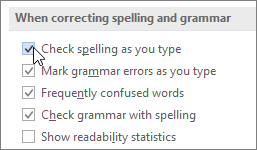
注意
在 Word 中,可仅对正在处理的文档或所有新文档打开或关闭拼写检查。 在“例外项”列表选择一个选项,然后选中或清除“只隐藏此文档中的拼写错误”和“只隐藏此文档中的语法错误”复选框。
完全关闭语法检查
如果完全不希望 Office 检查语法(无论是在运行拼写检查时还是键入时进行自动检查),可将其关闭:
打开拼写和语法选项:
- 在 OneNote、PowerPoint、Publisher、Visio 和 Word 中:在“文件”菜单上,选择“选项”,然后选择“校对”。
- 在 Outlook 中:在 “文件 ”菜单上,选择 “选项”,选择“ 邮件”,然后选择 “拼写检查和自动更正”。
清除“键入时标记语法错误”和“随拼写检查语法”复选框。
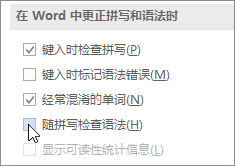
注意
并非所有 Office 程序都有这两个选项。
重新检查之前忽略的拼写和语法
在 Word、Outlook、PowerPoint 中,可以通过执行以下操作强制重新检查之前跳过的字词和语法:
- 打开要检查的文档或项目。
- 在“文件”菜单上选择“选项”。
- 选择 校对, 然后选择 重新选中文档。 在 Outlook 中,你可以在 “邮件 ”下找到它,然后选择 “拼写检查和自动更正”
- 当看到有关重置拼写和语法检查的警告消息时,选择“ 是 ”。
- 在对话框中选择“确定”以返回文档,然后再次运行拼写和语法检查。
另请参阅
使用不同语言检查拼写和语法。
测试文档的可读性
拼写和语法检查无法正常工作
向拼写检查词典添加单词
拼写或语法检查无法正确检查其他语言的文字
针对大写、拼写和符号选择“自动更正”选项
在 Outlook 中发送邮件前检查拼写
了解如何通过 Microsoft 365 更充分地利用编辑器
Office for Mac 应用程序会在你键入时自动检查可能存在的拼写和语法错误。 如果您想等到写完再检查拼写和语法,可以关闭自动检查,或者可以一次检查拼写和语法。
Word
在键入的同时,自动检查拼写和语法。
Word 用红色波浪线标记可能存在的拼写错误,并使用绿色波浪线标记可能存在的语法错误。
提示
如果未标记语法错误,可能需要启用自动拼写和语法检查,具体详情将在下一过程中说明。
看到拼写或语法错误时,请按住 Control 键点按相应字词或短语,然后选取其中一个选项。
如果 Word 错误地将某个字词标记为拼写错误,并且你想要将该单词添加到词典中,以便 Word 以后正确识别,请参阅“ 在拼写检查词典中添加或编辑单词”
打开或关闭自动拼写和语法检查
- 在“Word”菜单上,选择“首选项”,然后选择“拼写检查”&“语法”。
- 在“拼写检查 & 语法”对话框中的“拼写检查”下,检查或清除“键入时检查拼写”。
- 在“语法”下,检查或清除“键入时检查语法”。
- 关闭对话框保存所做更改。
集中检查拼写和语法
在 “审阅 ”选项卡上,选择 拼写检查 & 语法。
如果 Word 发现潜在的错误,编辑器将打开,拼写错误将显示为红色文本,语法错误将显示为绿色文本。
若要修复错误,请执行以下操作:
- 在 “建议”下,选择要使用的单词,然后选择 “更改”。
要跳过错误,请执行下列操作之一:
- 选择“ 忽略一次 ”仅跳过该错误的该实例。
- 选择“ 全部忽略 ”跳过该错误的所有实例。
- 对于语法错误,选择 “下一句 ”跳过该错误的该实例,移动到下一个错误。
要在所有文档中跳过某个拼写错误的单词,请选择“ 添加到词典 ”将其添加到词典。 这仅适用于拼写错误的单词。 不能向词典添加自定义语法。
更正、忽略或跳过错误后,Word 将移至下一项。 Word 完成对文档的审阅后,你将看到一则消息,通知你拼写和语法检查已完成。
重新检查以前检查过并选择忽略的拼写和语法
可清除或重新设置忽略的字词和语法列表,使 Word 可以检查你之前选择忽略的拼写和语法问题。
注意
当你重置忽略的字词和语法列表时,将仅清除当前打开的文档的列表。 你在其他文档中指示 Word 忽略的任何拼写或语法问题不会受到影响。
- 打开需要检查的文档。
- 在 “工具 ”菜单上,指向“ 拼写和语法”,然后选择“ 重置忽略的字词和语法”。
Word 会显示一条警告,指出重置拼写检查和语法检查会导致重新检查以前忽略的单词的拼写和语法。
- 选择 “是 ”以继续。
- 选择“审阅”选项卡,然后选择“拼写检查”&“语法”以检查拼写和语法。
Outlook
在键入的同时,自动检查拼写和语法。
默认情况下,键入时,Outlook 会检查拼写错误。 Outlook 使用红色虚线下划线指示可能的拼写错误,使用绿色虚线表示可能的语法错误。
当看到带虚线下划线的单词时,按 Control+单击相应单词或短语,然后选择其中一个选项。
更正邮件中的错误或在快捷菜单上,执行下列操作之一:
- 选择快捷菜单顶部的猜测之一。
- 选择“ 全部忽略 ”可忽略单词的所有实例。
- 选择“ 添加到词典 ”,将单词添加到拼写词典。
打开或关闭自动拼写和语法检查
打开电子邮件后。 在 Outlook 菜单上,选择 “设置”,选择“ 拼写和语法”。
执行下列操作之一
- 若要自动更正拼写错误,请选中或清除“ 键入时检查拼写”。
- 若要打开或关闭自动语法检查,请选中或清除键 入时检查语法。
集中检查拼写和语法
在完成邮件或其他项目的撰写后,可以同时更正所有拼写和语法问题。
在 “编辑 ”菜单上,指向 “拼写和语法”,然后选择“ 拼写和语法”。
更正消息或 编辑器中的错误,请执行以下任一操作:
- 在建议列表中,选择要使用的单词。
- 选择“ 忽略一次 ”可忽略此单词并移到下一个拼写错误的单词。
- 选择“ 全部忽略” 可忽略单词的所有实例。
- 选择“ 添加到词典 ”,将单词添加到拼写词典。
提示
跳到下一个拼写或语法错误的键盘快捷键是 ⌘+ ; (分号) 。
PowerPoint
可在 PowerPoint 中检查拼写,但不能检查语法。
键入时自动检查拼写
PowerPoint 自动检查并使用红色波浪下划线标记潜在的拼写错误。
提示
如果未标记拼写错误,可能需要启用自动拼写检查,具体详情将在下一过程中说明。
看到拼写错误时,按 Control+单击相应单词或短语,然后选择建议的选项之一。
打开或关闭自动拼写检查
- 在 PowerPoint 菜单上,选择 “首选项” ,然后选择“ 校对”。
- 在 “校对 ”对话框中,选中或清除键 入时检查拼写。
集中检查拼写
在 “审阅 ”选项卡上,选择 “拼写检查”。
如果 PowerPoint 查找潜在的错误,“拼写检查”窗格将会打开,并会显示拼写错误。
要修正错误,请执行下列操作之一:
- 更正幻灯片上的错误。
- 在 “拼写检查 ”窗格中选择建议的单词之一,然后选择 “更改”。
要跳过错误,请执行下列操作之一:
- 选择“ 忽略 ”仅跳过该错误的该实例。
- 选择“ 全部忽略 ”跳过该错误的所有实例。
- 选择 “添加 ”可在所有文档中跳过某个拼写错误的单词,并将其添加到词典。
更正、忽略或跳过错误后,PowerPoint 将移至下一项。 PowerPoint 完成审阅演示文稿时,你将看到一则消息,通知你拼写检查已完成。
选择 “确定” 返回到演示文稿。
Excel
可以在 Excel 中检查拼写,但不能检查语法。
集中检查拼写
在 “审阅 ”选项卡上,选择 “拼写检查”。
注意
如果未检测到拼写错误,或者字典中已经包含你在尝试的单词,将不打开“拼写检查”对话框。
请执行以下任一操作。
|
目的 |
操作 |
| 更改单词 |
在 “建议”下,选择要使用的单词,然后选择 “更改”。 |
| 更改这个文档中出现的所有该单词 |
在 “建议”下,选择要使用的单词,然后选择“ 全部更改”。 |
| 忽略该单词,移动到下一个拼写错误的单词 |
选择“ 忽略一次”。 |
| 忽略此文档中出现的所有此单词,移动到下一个拼写错误的单词 |
选择“ 全部忽略”。 |
另请参阅
使用不同语言检查拼写和语法

