
如果要在通过 CTRL+S 或按快速访问工具栏中的 “保存 ”按钮保存新文件时自定义体验,下面是一些满足需求的选项。
通常使用云,但有时需要在本地保存?
如果要在本地保存,请改用 “另存为” ,这会像以前一样触发旧版保存对话框。 可 轻松将“另存为”添加到 QAT) (快速访问工具栏 ,或使用 F12 键盘快捷方式。

不使用云,但通常保存到一个位置?
如果不将文件保存到云,并且想将文件保存到本地设备上的默认位置,请继续使用具有默认本地位置的新对话框。
从位置下拉列表中,您可以通过右键单击该位置或在显示的任何位置上按应用程序键将任何最近位置设置为默认位置。

或者,在 “文件 ”选项卡上,选择 “选项” 并选择 “保存” ,选中“默认保存到计算机”并将“默认本地文件位置”设置为所需位置。

更喜欢更经典的文件夹浏览体验,如在 Windows 资源管理器中?
请改用经典的 “保存 ”对话框。
- 在 “文件 ”选项卡上,选择 “选项” ,然后选择“ 保存”。
- 选择“使用键盘快捷方式打开或保存文件时不显示 Backstage”。

想要使用 Backstage 立即浏览所有文件夹或访问不同的已连接站点?
- 在 “文件 ”选项卡上,选择 “保存”。
设置默认工作文件夹
“文档”文件夹是在 Microsoft Office 程序中创建的所有文件的默认工作文件夹。 你可以选择不同的默认工作文件夹。
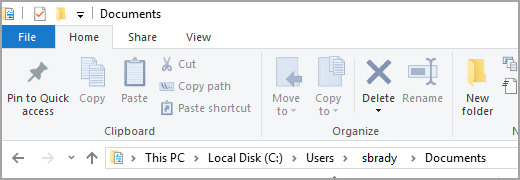
所选文件夹仅应用于当前使用的程序。 例如,如果更改 Word 的默认工作文件夹,则 PowerPoint 的默认工作文件夹仍然是“文档”。
Excel、PowerPoint、Project 和 Word
在“文件”选项卡上,选择“选项”。
选择“保存”。
在第一部分中,在 “默认本地文件位置” 框中键入路径。

注意
在 Word 中,还可以选择“浏览”以导航到要使用的文件夹。
选择下面的标题以获取有关该应用程序的更多信息
Access
- 在“文件”选项卡上,选择“选项”。
- 选择“常规”。
- 在 “创建数据库”下的 “默认数据库文件夹 ”框中,选择 “浏览”。
- 导航到默认数据库文件夹,或键入想要存储 Access 数据库文件的文件夹的路径。
Visio
在 Visio 中设置默认工作文件夹时,为特定文件类型指定的文件夹将是 Visio 搜索任何该类型文件的第一个位置。 如果 Visio 无法在指定的文件夹中找到特定文件,它将在“我的文档”文件夹中搜索绘图和模板,并在 My Documents\My Shapes 文件夹中搜索模具。 它会在 Documents and Settings\user name 文件夹中搜索加载项。
在“文件”选项卡上,选择“选项”。
选择“高级”,然后选择“常规”下的“文件位置”。
对于要为其设置默认文件夹的每种文件类型,选择“ 浏览

浏览到要在其中存储该文件类型的文件夹。 对于以下各种文件类型,可以设置单独的存储文件夹:
- 我的形状
- 绘图
- 模板
- 模具
- 帮助
- 加载项
- 启动
选择“ 确定” 两次。
注意
可以针对每种文件类型添加多个文件夹。 这样操作后,第一个文件夹就是默认工作文件夹。 如果第一个文件夹不可用(例如,临时处于不可用状态的网络共享),Visio 就会使用列表中的下一个文件夹。 “报表”对话框提供这些位置中保存的属性报表定义。 在“另请参阅”部分中查找指向属性报表详细信息的链接。