
可以使用 Office 程序将文件另存或转换为 PDF,以便可以共享文件或使用专业印刷机打印文件。 不需要任何其他软件或加载项。
如果希望文件具有以下特征,则使用 PDF 格式:
- 在大多数计算机上看起来均相同。
- 文件大小较小。
- 遵循行业格式。
示例包括简历、法律文档、新闻稿、供阅读 (非编辑) 和打印的文件,以及用于专业打印的文件。
重要
- 许多程序(包括 Microsoft Word)都能够打开和编辑 PDF 文件。 仅以 PDF 格式共享内容并不足以保证收件人无法编辑该文件。
- 将电子表格转换为 PDF 时,电子表格中的内部链接将在转换过程中丢失,因此需要验证链接。 但是,指向其他来源的外部链接就可以了。
若要查看分步说明,请从下拉列表中选择 Office 程序。
您使用的是哪种 Office 程序?
Access
打开要发布为 PDF 的表或报表。
在 “外部数据 ”选项卡的 “导出 ”组中,选择 PDF 或 XPS。
在“文件名”字段中,键入或选择文档名称。
在 “保存类型 ”列表中,选择“ PDF (*.pdf) ”。
- 如果文档需要较高的打印质量,请选择“Standard (在线发布”和“打印) ”。
- 如果文件大小比打印质量更重要,请选择在线 发布) (最小大小 。
选择 “选项” 以设置要打印的页面、选择是否应打印标记以及选择输出选项。 选择“确定”。
选择“发布”。
Excel
注意
不可将 Power View 工作表另存为 PDF 文件。
选择“文件”选项卡。
选择“ 另存为” 或 “保存副本”。
在“ 文件名 ”框中,输入文件名(如果尚未输入)。
在 “保存类型 ”列表中,选择“ PDF (*.pdf) ”。
- 如果要在保存文件后以选定格式打开该文件,请选中“发布后打开文件”复选框。
- 如果文档需要较高的打印质量,请选择“Standard (在线发布”和“打印) ”。
- 如果文件大小比打印质量更重要,请选择在线 发布) (最小大小 。
选择 “选项” 以设置要打印的页面、选择是否应打印标记以及选择输出选项。 有关 Excel 中的“选项”对话框的详细信息,请参阅有关 PDF 选项的详细信息。 完成后,选择“ 确定” 。
选择“保存”。
OneNote
- 选择“文件”选项卡。
- 选择“导出”。
- 在“ 导出当前内容”下,选择要将笔记本的哪个部分另存为 PDF。
- 在 “选择格式” 下,选择“ PDF (*.pdf) ”,然后选择 “导出”。
- 在“另存为”对话框的“文件名”字段中,输入笔记本的名称。
- 选择“保存”。
PowerPoint
选择“文件”选项卡。
选择“导出”。
在“ 文件名 ”框中,输入文件名(如果尚未输入)。
在 “保存类型 ”列表中,选择“ PDF (*.pdf) ”。
- 如果要在保存文件后以选定格式打开该文件,请选中“发布后打开文件”复选框。
- 如果文档需要较高的打印质量,请选择“Standard (在线发布”和“打印) ”。
- 如果文件大小比打印质量更重要,请选择在线 发布 (最小大小) 。
选择 “选项” 以设置要打印的页面、选择是否应打印标记以及选择输出选项。 完成后,选择“ 确定” 。
选择“保存”。
Project
- 在 “文件 ”选项卡上,选择 “导出”。
- 选择 “创建 PDF/XPS 文档 ”,然后选择“ 创建 PDF/XPS”。
- 在“ 文件名 ”框中,输入文件名(如果尚未输入)。
- 在“保存类型”列表中,选择“PDF Files (*.pdf) ”或“XPS Files (*.xps) ”,然后选择“确定”。
- 在“ 文档导出选项 ”对话框中,选择发布 范围、是否 包括非打印信息 以及是否符合 ISO 19500-1 (PDF/A) 。
格式设置提示
Project 并不支持所有 PDF 或 XPS 格式设置功能,但仍可以使用某些打印选项更改最终文档的外观。
选择“ 文件>打印”,然后更改以下任一选项:
- 日期
- 方向
- 纸张大小
- 页面设置
在“页面设置”对话框中,可以更改这些选项卡上的选项:
- 页边距
- 图例
- 视图
Publisher
选择“文件”选项卡。
选择“另存为”。
在“ 文件名 ”框中,输入文件名(如果尚未输入)。
在 “保存类型 ”列表中,选择“ PDF (*.pdf) ”。
如果要更改文档的优化方式,请选择 “更改”。 (在 Publisher 2013 或 Publisher 2016 中选择选项。)
- 对图片分辨率和非打印信息进行所需的任何更改。
- 选择 “打印选项” 以更改文档的打印选项。
- 完成后,选择“ 确定” 。
如果要在保存文件后以选定格式打开该文件,请选中“发布后打开文件”复选框。
选择“保存”。
Visio
在 “文件 ”选项卡上,选择 “导出”。
选择 “创建 PDF/XPS 文档 ”,然后选择“ 创建 PDF/XPS”。
在“ 文件名 ”框中,输入文件名(如果尚未输入)。
在 “保存类型 ”列表中,选择“ PDF (*.pdf) ”。
- 如果要在保存文件后以选定格式打开该文件,请选中“保存后自动查看文件”复选框。
- 如果文档需要较高的打印质量,请选择“Standard (在线发布”和“打印) ”。
- 如果文件大小比打印质量更重要,请选择在线 发布) (最小大小 。
选择 “选项” 以设置要打印的页面、选择是否应打印标记以及选择输出选项。 选择“确定”。
选择“发布”。
Word
- 如果文件以前已保存,请选择“ 文件>”“保存副本”。
如果未保存文件,请选择 “文件>”“另存为 ”或 “保存副本”。 - 选择“ 浏览 ”以在计算机上选择要保存文件的位置。
- 在下拉列表中,选择 PDF。
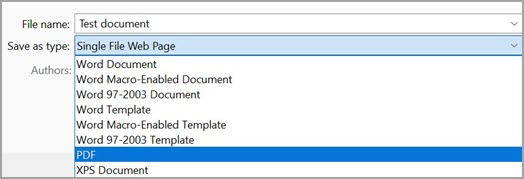
- 选择“保存”。
选择 “更多选项>”选项“ 以自定义 PDF。
- 若只将文档的某些页面制作成 PDF 文件,请选择“页范围”下的某个选项。
- 若要在 PDF 中包含修订,请在“发布内容”下选择“显示了标记的文档”。 否则,确保选中“文档”。
- 若要在 PDF 文件中创建一组书签,请选择“创建书签时使用”。 然后,选择“标题”,或者如果向文档添加了书签,则选择“Word 书签”。
- 如果想要在 PDF 中包括文档属性,请确保选中“文档属性”。
- 若要使文档更易于在屏幕阅读软件中阅读,请选择“辅助功能文档结构标记”。
- 符合 ISO 19005-1 标准 (PDF/A) 此选项将 PDF 文档输出为版本 1.7 PDF,这是一种存档标准。 PDF/A 有助于确保文档稍后在另一台计算机上打开时,其外观是相同的。
- 未嵌入字体时的位图文本如果字体无法嵌入到文档中,PDF 将使用文本的位图图像,以便 PDF 看起来与原始文档相同。 如果未选择此选项且文件使用无法嵌入的字体,则 PDF 阅读器可能会替换为其他字体。
- 使用密码加密文档 若要限制访问权限以便只有知道密码的人才能打开 PDF,请选择此选项。 选择“确定”后,Word 将打开“加密 PDF 文档”框,可在其中键入并重新输入密码。
使用 Word 打开和复制 PDF 中的内容
可以通过在 Word 中打开 PDF,复制所需的任何内容。
转到“ 文件>”,打开 并浏览到 PDF 文件。 Word 将在一个新文件中打开 PDF 内容。 可以从其中复制所需的任何内容,包括图像和关系图。
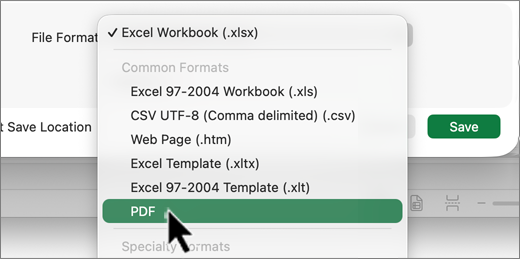
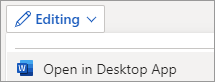
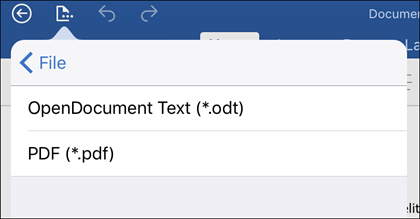
可移植文档格式 (PDF) 可保留文档格式并启用文件共享。 联机查看或打印 PDF 格式的文件时,该文件可保留预期的格式。 对于要使用专业印刷方法进行复制的文档,PDF 格式也很有用。 许多代理机构和组织接受 PDF 为有效格式,除 XPS 外的更广泛平台也提供查看器。
XML 纸张规范 (XPS) 是一种电子文件格式,该文件保留文档格式并允许文件共享。 XPS 格式可确保在联机查看或打印 XPS 文件时,保留预期的格式,并且他人无法轻易更改文件中的数据。
重要
大多数新式 Web 浏览器都可以打开并显示 PDF 文件。 但是,如果操作系统较旧,则可能需要在设备上安装 PDF 阅读器,例如 Adobe Systems 提供的 Acrobat Reader。