
文档属性(也称为元数据)是描述或标识该文件的详细信息。 其中包括标识文档主题或内容的详细信息,如标题、作者姓名、主题和关键字。
如果包括了文件的文档属性,则以后就可以轻松地组织和标识文件。 此外,还可以基于文档属性搜索文档或将它们插入文档。
了解有关文档属性的详细信息
文档属性有四种类型:
- Standard属性 - 默认情况下,Microsoft 365 个文档与一组标准属性(如作者、标题和主题)相关联。 你可以为这些属性指定你自己的文本值以便更容易地组织和标识文档。 例如,在 Word 中,可以使用 Keywords 属性 (也称为标记) 将关键字 (keyword) “客户”添加到销售文档。 然后,可以搜索具有该关键字 (keyword) 的所有销售文档。
-
自动更新的属性 - 这些属性包括文件系统属性 (例如文件大小、文件创建日期或上次更改日期) 以及由 Microsoft 365 个程序维护的统计信息, (文档中的字数或字符数) 。 您不能指定或更改自动更新属性。
可以使用自动更新的属性来标识或查找文件。 例如,可以搜索 2015 年 8 月 3 日以后创建的所有文件,或搜索昨天最后更改的所有文件。 -
自定义属性 - 可以为 Microsoft 365 文档定义其他自定义属性。 您可以向自定义属性分配文本、时间或数值,也可以向这些属性分配值“是”或“否”。 可以从推荐名称列表中进行选择,也可以自己定义名称。
有关详细信息,请参阅查看或创建文件的自定义属性 - 文档库属性 - 这些属性与网站上的文档库或公用文件夹中的文档相关联。 当创建一个新文档库时,你可以定义一个或多个文档库属性并对这些属性值设置规则。 向文档库中添加文档时,系统会提示你包含任何所需属性的值或更新任何不正确的属性。 例如,一个收集产品意见的文档库可能会提示用户为“提交者”、“日期”、“类别”和“说明”等属性输入相应的值。 从 Word、Excel 或 PowerPoint 中的文档库打开文档时,可以通过选择“文件>信息”来编辑和更新这些文档库属性。 文档库中的所有必需属性在 Word、Excel 和 PowerPoint 中的“信息”选项卡上用红色边框勾勒。
如果希望向 Word 文档中插入任何此类属性,请参阅向页眉或页脚添加文件名、日期、作者或其他文档属性。
查看和更改当前文件的标准属性
您使用的是哪种 Office 程序?
Access
- 选择“文件”选项卡。
- 选择“ 信息”。
- 选择页面顶部的 “查看和编辑数据库属性” 链接。
- 在“ 属性 ”对话框中,选择选项卡以选择要查看或更新的属性。
- 选择“确定”。 系统会自动保存所做的任何更改。
- 再次选择“ 文件 ”选项卡以返回到数据库。
Excel
选择“文件”选项卡。
选择“ 信息 ”以查看工作簿属性。
若要添加或更改属性,请将指针悬停在要更新的属性上,然后输入信息。
再次选择“ 文件 ”选项卡以返回到工作簿。 系统会自动保存所做的任何更改。
可选步骤:- 若要查看更多属性,请选择页面底部的“ 显示所有属性” 链接。
- 若要打开“属性”对话框,可在其中添加或编辑所有属性并查看文档信息和统计信息,请选择页面顶部的“ 属性 ”,然后选择“ 高级属性”。
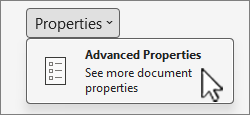
在“摘要”选项卡上,可以添加或编辑标题、主题、作者、经理、公司、类别、关键字(也称为“标记”)和批注。
PowerPoint
选择“文件”选项卡。
选择“ 信息 ”以查看演示文稿属性。
若要添加或更改属性,请将指针悬停在要更新的属性上,然后输入信息。
再次选择“ 文件 ”选项卡以返回到演示文稿。 系统会自动保存所做的任何更改。
可选步骤:- 若要查看更多属性,请选择页面底部的“ 显示所有属性” 链接。
- 若要打开“属性”对话框,可在其中添加或编辑所有属性并查看文档信息和统计信息,请选择页面顶部的“ 属性 ”,然后选择“ 高级属性”。
在“摘要”选项卡上,可以添加或编辑标题、主题、作者、经理、公司、类别、关键字(也称为“标记”)和批注。
Project
- 选择“文件”选项卡。
- 选择“ 信息 ”以查看项目属性。
- 若要添加或更改属性,请将指针悬停在要更新的属性上,然后输入信息。
- 再次选择“ 文件 ”选项卡以返回到项目。 系统会自动保存所做的任何更改。
可选步骤:
若要查看更多属性或统计信息,请选择页面顶部的“ 项目信息 ”,然后选择“ 高级属性” 或“ 项目统计信息”。
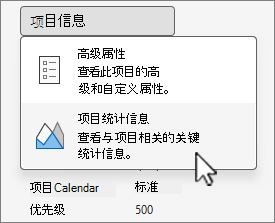
在“属性”对话框中的“摘要”选项卡上,可以添加或编辑标题、主题、作者、经理、公司、类别、关键字(也称为“标记”)和批注。
Publisher
- 选择“文件”选项卡。
- 选择“ 信息 ”以查看属性。
- 再次选择“ 文件 ”选项卡以返回到出版物。 系统会自动保存所做的任何更改。
可选步骤:
若要打开属性对话框,可在其中添加或编辑所有属性并查看文档信息和统计信息,请选择页面顶部的“ 发布属性” ,然后选择“ 高级属性”。
在“摘要”选项卡上,可以添加或编辑标题、主题、作者、经理、公司、类别、关键字(也称为“标记”)和批注。
Visio
选择“文件”选项卡。
选择“ 信息 ”以查看属性。
若要添加或更改属性,请将指针悬停在要更新的属性上,然后输入信息。
再次选择“ 文件 ”选项卡以返回到出版物。 系统会自动保存所做的任何更改。
可选步骤:- 若要打开“属性”对话框,可在其中添加或编辑所有属性并查看文档信息,请选择页面顶部的“ 属性” ,然后选择“ 高级属性”。
在“摘要”选项卡上,可以添加或编辑标题、主题、作者、经理、公司、类别、关键字(也称为“标记”)和批注等属性。 - 若要添加指向相关文档的链接,请选择“信息”页底部的“相关文档”,然后选择“添加相关文档的链接”。
- 若要打开“属性”对话框,可在其中添加或编辑所有属性并查看文档信息,请选择页面顶部的“ 属性” ,然后选择“ 高级属性”。
Word
选择“文件”选项卡。
选择“ 信息 ”以查看文档属性。
若要添加或更改属性,请将指针悬停在要更新的属性上,然后输入信息。 注意:对于“作者”等某些元数据,必须右键单击该属性并选择“删除”或“编辑”。
再次选择“ 文件 ”选项卡以返回到文档。 系统会自动保存所做的任何更改。
可选步骤:- 若要查看更多属性,请选择页面底部的“ 显示所有属性” 链接。
- 若要打开“属性”对话框,可在其中同时添加或编辑所有属性并查看文档信息和统计信息,请选择页面顶部的“ 属性” ,然后选择“ 高级属性”。
在“摘要”选项卡上,可以添加或编辑标题、主题、作者、经理、公司、类别、关键字(也称为“标记”)和批注。
查看或创建当前文件的自定义属性
自定义属性是为 Microsoft 365 文档定义的属性。 您可以向自定义属性分配文本、时间或数值,也可以向这些属性分配值“是”或“否”。 可以从推荐名称列表中进行选择,也可以定义您自己的属性。
选择“文件”选项卡。
选择“ 信息”。
选择页面顶部的“属性”,然后选择“高级属性”。
注意
- 在“Access”中,选择“ 查看和编辑数据库属性”
- 在“项目”中,选择“ 项目信息”
- 在“发布服务器”中,选择“ 发布属性”
- 目前,无法查看或创建 Visio 文件的自定义属性
选择“ 自定义 ”选项卡。
- 在“名称”框中,为自定义属性键入一个名称,或从列表中选择一个名称。
- 在“类型”列表中,选择要添加的属性的数据类型。
- 在“值”框中,键入属性的值。 键入的值必须与“类型”列表中的选项相匹配。 例如,如果您在“类型”列表中选择“数字”,则必须在“值”框中键入数字。 与属性类型不匹配的值将存储为文本。
选择“确定”。