
查看以前版本的文件
如果文件存储在 Microsoft 365 中的 OneDrive 或 SharePoint 中,则可以返回到以前版本的文件。 如果犯了错误,您遇到恶意软件或病毒问题,或者您只是更喜欢以前的版本,这一点非常重要。 当您与他人协作时,有人对您不需要的文件进行更改时,这一点也很重要。
版本历史记录在不同应用中的体验是相似的。
重要
Microsoft 365 中的版本历史记录仅适用于 Microsoft 365 中存储在 OneDrive 或 SharePoint 中的文件。 有关详细信息,请参阅 将文档保存到 OneDrive。
选择当前使用的 Microsoft 365 应用版本的选项卡,以查看与应用匹配的说明。
了解版本历史记录如何帮助查看文件中所做的更改、比较不同版本或还原所需版本:
打开要查看的文件。
单击文件的标题,然后选择 版本历史记录。
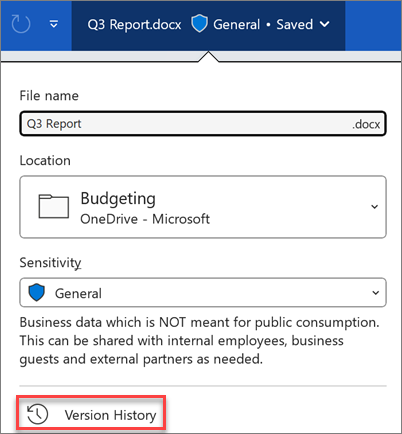
选择一个版本以在单独的窗口中将其打开。
若要还原已打开的先前版本,请选择“ 还原”。
重要
如果你的体验看起来有所不同,请选择上面的选项卡之一以尝试其他版本的说明。
注意
如果使用个人 Microsoft 帐户登录,则可以检索最近 25 个版本。 如果使用工作或学校帐户登录,则版本数将取决于 库配置。
Microsoft 365 中的 SharePoint 版本控制
如果你在 Microsoft 365 环境中的 SharePoint 中工作,则可以使用一些功能强大的版本控制工具。 Microsoft 365 库中的 SharePoint 提供版本跟踪、共享和删除内容时回收站存储的功能。 有关 Microsoft 365 中 SharePoint 的版本控制的详细信息,请参阅: