
大多数应用程序 ((如 Microsoft Word、Excel 和 PowerPoint)) 都包含在安装软件时自动安装的字体。 例如,Microsoft Publisher 等专为文档设计项目而创建的应用程序通常带有许多额外的字体,可在计算机上的其他任何程序上使用。
但是,有时你可能想要安装从其他地方创建、购买或下载的自定义字体。 本文将介绍如何安装这些字体,以便在 Microsoft Office 中使用。
在 Web 上查找自定义字体
除了获取和使用随其他应用程序安装的字体外,还可从 Internet 下载字体。 Internet 上的一些字体进行商业出售,一些作为共享软件发布,还有一些免费提供。 Microsoft版式网站提供指向其他字体铸造 (Microsoft以外的公司或个人的链接,这些公司或个人) 在其中可以找到其他字体。
找到想在 Office 应用程序中使用的字体后,可下载该字体,然后通过计算机上当前使用的操作系统安装该字体。 由于字体由操作系统处理,因此不会直接下载到 Office。 需在 Windows 控制面板中浏览系统的“字体”文件夹,字体将自动应用于 Office。 在 Mac 中,需使用“字体册”来添加字体,然后将其复制到 Windows Office 兼容文件夹。
许多 Microsoft 以外的第三方会将其字体打包成 .zip 文件,以便减小文件大小并加快下载速度。 下载以 .zip 格式保存的字体后,双击打开该压缩文件。
安装已下载的自定义字体
下载想要安装的字体后,需要在操作系统中安装该字体。 在操作系统中正确安装字体后,Microsoft Office 将能够查看和使用该字体。 有关详细说明,请在以下下拉框中选择正在使用的操作系统。
选择操作系统
Windows 10或 11
找到已下载的字体文件,请注意,该文件可能包含在 .zip 文件中。 它可能位于“下载”文件夹中。
双击该字体文件,在字体预览器中打开
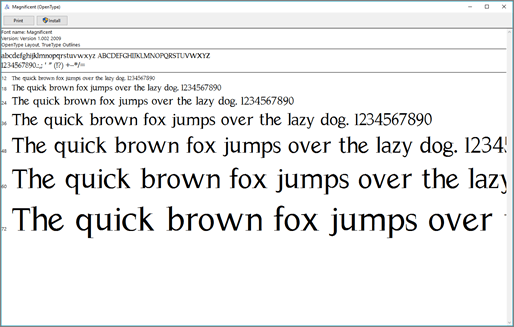
如果确信这是所需的字体,请选择顶部的“ 安装 ”。
关闭字体预览器,然后打开 Office 程序。 现在,字体列表中应会显示新字体。
macOS
找到已下载的字体文件 - 其扩展名可能是 .ttf 或 .otf,且可能位于“下载”文件夹中。 双击它。
注意
如果字体文件扩展名为 .zip,则需要打开该 .zip 文件,然后从中打开字体文件。
将在字体预览器中打开该文件。 选择“安装”。 将在“字体册”中打开该文件。
关闭 字体簿。 现在,你的字体应该可用于Microsoft Office。
共享包含非标准字体的文件
安装自定义字体后,每种字体将只能在安装了该字体的计算机上使用。 你的计算机上安装的自定义字体在其他计算机上可能显示为不同的字体。 如果未在计算机上安装某种字体,则使用该字体的文字将显示为 Times New Roman 或默认字体。
因此,如果您计划与其他人共享Word、PowerPoint 或 Excel 文件,您需要知道哪些字体是收件人使用的 Office 版本的本机字体。 如果该字体不可用,建议将其嵌入或者与 Word 文件、PowerPoint 演示文稿或 Excel 电子表格一起发送。 有关此内容的详细信息,请参阅 嵌入自定义字体的好处。