
更改屏幕亮度
是否调整 屏幕 亮度?
- Windows 10或 11:依次选择“开始”、“设置”和“系统>显示”。 在 “亮度和颜色”下,移动“ 更改亮度 ”滑块以调整亮度。 有关详细信息,请参阅: 更改屏幕亮度
- Windows 8:按 Windows 键 + C。选择“设置”,然后选择“更改电脑设置”。 选择 “电脑和设备>显示”。 打开 “自动调整屏幕亮度”。 有关更多详细信息,请参阅: 设置亮度和对比度
请继续阅读,了解有关 Microsoft 365 应用中的图片调整的信息。
可以使用更正工具更改图片的亮度、对比度或清晰度。
此视频演示了几种调整图片的方法:
(开始播放视频后,可以单击“调整大小”箭头  视频帧右下角的视频以放大视频。)
持续时间:1:35
调整亮度、锐度或对比度
单击要更改其亮度的图片。
在“ 图片格式 ”选项卡上的“ 调整” 组中,选择“ 更正”。
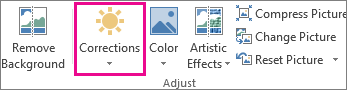
根据屏幕大小, “更正 ”按钮可能会有所不同。


如果未看到“ 图片格式 ”选项卡,请确保已选择图片。 可能需要双击图片才能选择它,并导致选项卡出现。
执行下列一项或多项操作:
在“锐化和柔化”下,单击所需的缩略图。 左侧的缩略图显示较高的柔和度,右侧显示较高的清晰度。
在 “亮度/对比度”下,单击所需的缩略图。 左侧的缩略图显示较低的亮度,右侧较亮。 顶部的缩略图显示较低的对比度,底部显示较高的对比度。
提示
当用鼠标指向更正库中的某个选项时,幻灯片上的图片会发生变化,以便预览所指向的选项的效果。
若要微调任何更正,请单击“ 图片更正选项”,然后移动“ 锐利度”、“ 亮度”或 “对比度”滑块,或在滑块旁边的框中输入数字。
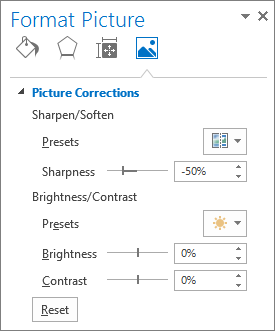
注意
如果使用的是 PowerPoint,即使已进行了更正,仍可以 保存图片的原始版本。 Word 和 Excel 中未提供此功能。
更改 Office 配色方案,提高对比度
Microsoft 365 配色方案是否太亮? Microsoft 365 应用中是否需要更多对比度? 请参阅 更改 Microsoft 365 的外观。