您可以在 Office 文件中轻松调整图片、文本框、形状和艺术字的大小。 您也可以通过裁剪来删除不需要的图片部分。
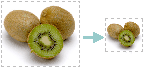
如果希望拉伸、收缩或更改图片(或形状)的大小,请使用尺寸控点,如果要更精确地进行控制,请使用“图片工具”下的“格式”选项卡或“绘图工具”下的“格式”选项卡上的“大小”选项。
Microsoft 365 个拥有触摸屏的订户可以使用手指或数字触笔来抓取尺寸控点。
单击下面的下拉控件,了解更多详细信息
你要做什么?
调整图片、形状、艺术字或其他对象的大小
单击要调整其大小的图片、形状、艺术字或其他对象(如图表)。
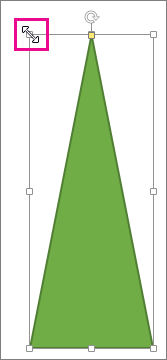
若要在一个或多个方向上增加或减小大小,请将大小控点从中心拖动或向中心拖动,同时执行以下操作之一:
- 若要保持中心位置不变,请在拖动尺寸控点时按住 Ctrl。
- 若要保持比例,请在拖动角尺寸控点时按住 Shift。
- 若要保持比例并保持中心位于同一位置,请在拖动边角大小控点的同时按住 Ctrl 和 Shift。
注意
以这种方式调整艺术字大小对象仅调整艺术字所在框的大小。 实际的艺术字文本的行为与任何其他文本的行为相同。 如果想要调整其大小,只需选择要调整的文本并在功能区的“主页”选项卡上更改字号。
将项目调整到精确高度和宽度
单击选择要精确调整的图片、形状、艺术字或其他对象。
若要同时调整多个对象,请在选择每个对象时按住 Ctrl。根据所选对象的类型,执行下列操作之一:
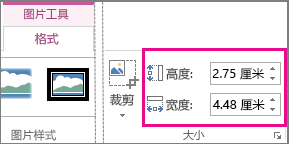
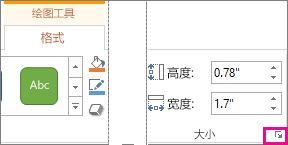
若要调整图片,请在“图片工具”下的“格式”选项卡上,在“大小”组中的“高度”和“宽度”框内输入新度量值。
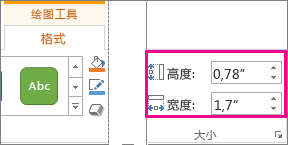
若要调整形状或其他对象,请在“绘图工具”下的“格式”选项卡上,在“大小”组中的“高度”和“宽度”框内输入所需的度量值。
注意
如果屏幕大小较小,则可能需要在“大小”组中单击向下键,才能看到“高度”和“宽度”框。

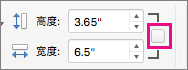
如果不能分别更改高度和宽度,则需要解锁纵横比:
- 单击“大小”组右下角的对话框启动器
 。
。 - 在出现的格式窗格或对话框中,清除“锁定纵横比”复选框。
调整到精确比例
单击要调整的图片、形状、艺术字或其他对象。
若要同时调整多个对象,请在选择每个对象时按住 Ctrl。执行下列操作之一:
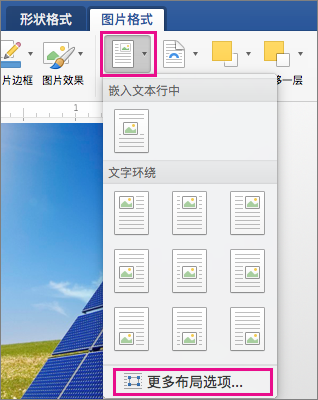
若要调整图片的大小,请在“ 图片工具格式 ”选项卡上的“ 大小 ”组中,单击对话框启动器
。
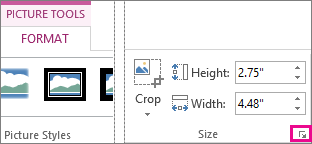
若要调整形状或其他对象的大小,请在“ 绘图工具格式 ”选项卡上的“ 大小 ”组中,单击对话框启动器
。
注意
如果屏幕大小较小,则可能需要在“大小”组中单击向下键,才能看到对话框启动器 。
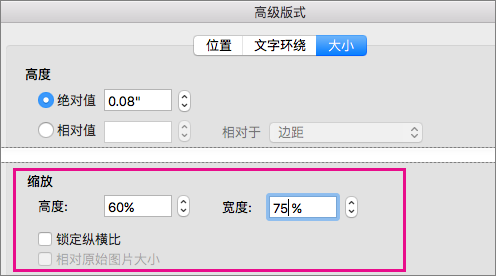
在出现的格式窗格或对话框中,执行下列操作之一:
- 若要保持原始比例,请选中“锁定纵横比”复选框,并输入“高度”或“宽度”的“缩放比例”百分比。
- 若要调整为其他比例,请清除“锁定纵横比”复选框,并输入“高度”或“宽度”的“缩放比例”百分比。