
在 Microsoft 365 或 Microsoft 365 中,可以通过在照片上放置形状来覆盖部分照片。 然后,可以应用颜色和效果,使形状与图片混合在一起。你认为合适。
在图片的一部分上绘制形状
- 选择“ 插入>形状”。
- 从形状库中,选择适合覆盖要遮盖的图片的形状。
- 单击并拖动,在图片的右侧区域绘制形状。
设置形状的格式以适合图像
- 选中形状后,选择功能区上的“ 形状格式 ”选项卡。
- 选择“ 形状填充”,然后选择适合形状的颜色。
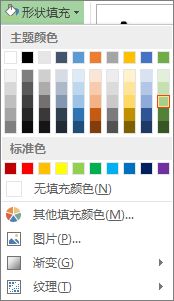
- 若要更改或删除形状的边框,请选择“ 形状轮廓”,然后选择“ 无边框 ”或选择所需的边框颜色。
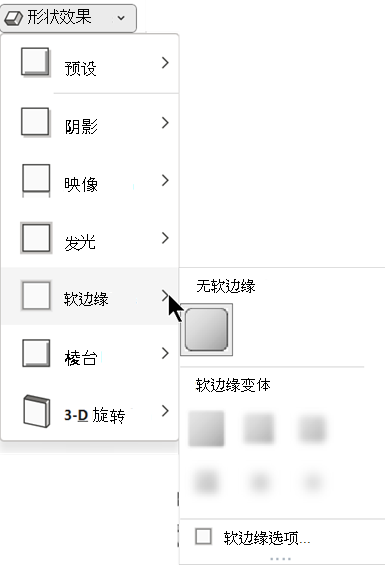
- 若要模糊形状的边缘 (以便更好地与图像) 混合,请选择“ 形状效果>柔化边缘”,然后选择适当的变体。 应用柔化边缘后,形状可能会略微缩小,因此可能需要通过拖动一个或多个边缘来调整形状的大小。
仅) (PowerPoint 平展图片和形状
如果使用的是 PowerPoint,则可以对形状和图片 进行分组 。 将两者组合在一起时,如果要移动图片,形状将随图片一起移动,无需额外的工作。
- 按住 Ctrl。 选择图片,然后选择形状。
现在已选中这两个对象。 - 在“ 形状格式 ”选项卡上的“ 排列” 组中,选择“
 组>组。
组>组。
自定义形状
形状库有许多形状可供选择,包括矩形、椭圆和三角形。 但如有必要,还可以使用非标准形状来更好地适应要覆盖的区域。 为此,可以绘制任意多边形形状或使用编辑点自定义标准形状。 有关详细信息 ,请参阅绘制或编辑任意多边形形状 。