
创建 SmartArt 图形,轻松并快速地使你的信息以可视化表示形式呈现。 可以从多种不同的布局中进行选择,以有效地传达你的消息或想法。 可在 Excel、Outlook、PowerPoint 和 Word 中创建 SmartArt 图形,并且可以在整个 Microsoft 365 中使用。
有关 SmartArt 图形的概述(包括选择最佳图形和布局类型以显示数据或传达概念的注意事项),请参阅选择 SmartArt 图形。
插入 SmartArt 图形并向其中添加文本
在“插入”选项卡上,选择“插图”组中的“
 SmartArt。
在 “选择 SmartArt 图形” 对话框中,选择所需的类型和布局。
执行下列操作之一以便输入文字:
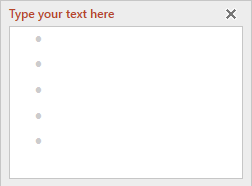
在“文本”窗格中选择 [文本] ,然后键入文本。
从其他位置或程序复制文本,在“文本”窗格中选择 [文本] ,然后粘贴文本。
注意
- 如果“文本”窗格未显示,请选择 SmartArt 图形左侧的箭头控件。
- 若要将文本(如标题)添加到靠近 SmartArt 图形或顶部的任意位置,请在“插入”选项卡上,选择“文本”组中的“文本框”以插入文本框。 如果只希望显示文本框中的文本,请右键单击文本框,选择“ 设置形状格式 ”或 “格式”, 然后将文本框设置为无背景色和无边框。
在 SmartArt 图形中的框中选择,然后键入文本。 为获得最佳结果,请在添加需要的所有框之后再使用此选项。
在 SmartArt 图形中添加或删除形状
选择要添加其他形状的 SmartArt 图形。
选择离要添加新形状的位置最近的现有形状。
在“智能设计”选项卡上,选择“创建图形”组中的“添加形状”旁边的箭头

如果看不到“ SmartArt 设计 ”选项卡,请确保已选择 SmartArt 图形。 可能必须双击 SmartArt 图形才能打开“ SmartArt 设计 ”选项卡。执行下列操作之一:
- 若要在所选形状后插入形状,请选择“ 在后面添加形状”。
- 若要在所选形状之前插入形状,请选择“ 在前面添加形状”。
注意
若要从“文本”窗格中添加形状,请选择现有形状,将光标移到要向其添加形状的位置的文本之前或之后,然后按 Enter。
若要从 SmartArt 图形中删除形状,请选择要删除的形状,然后按 Delete。 若要删除整个 SmartArt 图形,请选择 SmartArt 图形的边框,然后按 Delete。
若要添加标注或线等形状,请参阅添加形状。
更改整个 SmartArt 图形的颜色
可将从主题颜色派生的颜色变体应用于 SmartArt 图形中的形状。
- 选择 SmartArt 图形。
- 在“SmartArt 设计”选项卡上,选择“SmartArt 样式”组中的“更改图表
 “更改颜色”。
如果看不到“ SmartArt 设计 ”选项卡,请确保已选择 SmartArt 图形。 可能必须双击 SmartArt 图形才能打开“ SmartArt 设计 ”选项卡。 - 选择所需的颜色变体。
将 SmartArt 样式应用于 SmartArt 图形
“SmartArt 样式”是各种效果(如线型、棱台或三维)的组合,可应用于 SmartArt 图形中的形状以创建独特且具专业设计效果的外观。
- 选择 SmartArt 图形。
- 在“SmartArt 设计”选项卡的“SmartArt 样式”组中选择所需的 SmartArt 样式。
- 若要查看更多 SmartArt 样式,请选择“
 “更多”按钮。

提示
若要调整整个 SmartArt 图形的大小,请选择 SmartArt 图形的边框,然后向内或向外拖动大小调整手柄,直到 SmartArt 图形达到所需尺寸。