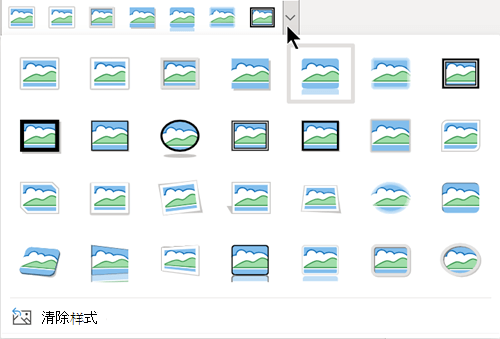
使用 Microsoft PowerPoint、Word、Outlook 或 Excel,你可以通过将照片转换为圆形或圆角矩形等形状来轻松更改其轮廓。 “裁剪为形状”功能提供了用于将图像裁剪为特定形状或从形状开始然后在其中插入图像的选项。
本文适用于可用于在不同Microsoft 365 应用程序中裁剪图像的步骤。 可以在 PowerPoint、Word、Outlook 或 Excel 中使用相同的步骤
将图像裁剪为形状
将图片裁剪为特定形状时,它会更改大小以匹配该形状,同时保持其比例相同。
通过从功能区>“图片”中选择“插入”,将图像添加到 Microsoft 365 文件,例如 PowerPoint 演示文稿或Word文档。 将有不同的选项供你选择获取图像的位置。
提示
如果要将同一图片裁剪为多个形状,请先创建原始图片的副本。 然后,将每个副本裁剪到所需的形状中。
插入图像后,你将在功能区中看到“ 图片格式 ”选项卡。 可以选择多个图片并同时裁剪所有图片。 但是,所有图片将处于同一形状。
注意
在Word中进行多重裁剪可能很困难,因为无法选择具有默认“文本内联”布局选项的多个图片。
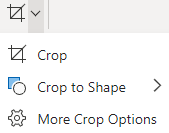
在功能区中,转到“图片格式”,然后选择“裁剪”
 下的箭头。
下的箭头。 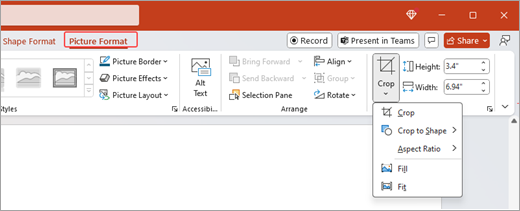
自定义映像:
若要更改形状,请选择“ 裁剪形状”。 形状将立即应用于图像。
如果要用图片填充整个形状,请选择“ 裁剪>填充”。 图片的某些外部边缘可能会被裁剪掉。 形状的边距处不会有任何空白空间。
若要使整个图片适合形状,请选择“裁剪>拟合”。 形状的边距处可能有一些空白空间。
注意
选择“ 填充” 或“ 适合”时,图片的边缘和角落上会显示黑色裁剪手柄。
选择图片并将其拖动,以调整图片在框架中的位置。 这可以帮助你在形状中居中图片最重要的部分。
通过将黑色裁剪手柄向内拖动来裁剪图像的边距。 如果拖动其中一个角柄,它会同时裁剪两个相邻的侧面。 若要同时在两个平行边上均匀裁剪,请按住 Ctrl 键并向内拖动侧边裁剪控点。
完成后,选择“
”。
从形状开始并添加图像
图片可用于填充形状,然后可以编辑或裁剪形状。
将图片添加到形状
- 通过从功能区>“形状”中选择“插入”,将形状添加到 Microsoft 365 文件。 然后从库中选择一个形状。 有关详细信息,请参阅 添加形状。
- 插入图像后,你将在功能区中看到“ 形状格式 ”选项卡。
- 转到 “形状格式”,然后选择“ 形状填充>图片”。
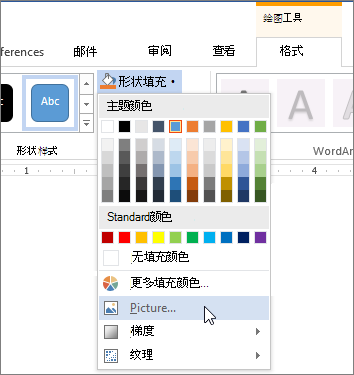
- 选择图像。 将有不同的选项供你选择获取图像的位置。
- 选择图像后,它将自动添加到形状中。
调整形状大小
如果要保持填充形状基本格式而更改其尺寸,请选中它并拖动任意尺寸控点。
如何在形状中调整图片
如果图片倾斜、剪切或未按所需方式填充形状,可以使用“裁剪”菜单上的“调整”和“填充”工具对其进行微调。
- 选择要在 Microsoft 365 文件中编辑的形状。 然后转到功能区上的 “图片格式 ”。
- 选择“ 裁剪 ”下的箭头以自定义形状。 若要调整图片大小以便填充整个图片区域,请选择“ 裁剪>填充”。 若要调整图片大小,使其显示在框架中并保持其原始形状,请选择“ 裁剪>适合”。
- 使用裁剪手柄调整裁剪区域。 请参阅 裁剪图片。
- 完成后,按 Esc 或选择图片外部的任意位置以提交更改。
使用编辑点编辑或裁剪形状
虽然裁剪工具不适用于形状,但可以使用 “编辑点” 工具自定义形状。
- 选择要在 Microsoft 365 文件中编辑的形状。
- 选择“形状格式”,然后选择左上角>的“编辑形状
 。
。 - 将黑点 (顶点拖动) ,直到形状以所需方式显示。
- 若要删除顶点,请按住 Ctrl 并选择它。 若要添加顶点,请按住 Ctrl ,同时选择形状的周长上还没有顶点的任意位置。