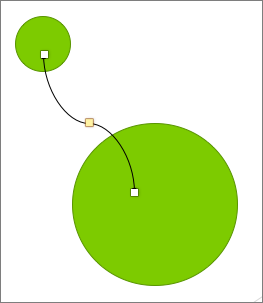
选择对象、形状、图片或文本框,以便更改或移动。 调整大小控点指示已选择形状或对象。
你使用的是哪个 Office 应用?
Excel
单击对象以将其选中。 如果这样做没有选中它,请在“开始”选项卡上的“编辑”组中单击“查找和选择”,然后执行下列操作之一:
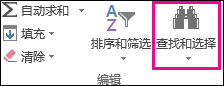
- 要选择隐藏的、堆叠的或文本背后的对象,请单击“选择对象”,然后在对象上方绘制一个框。
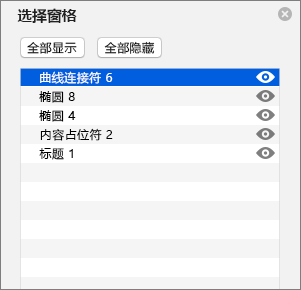
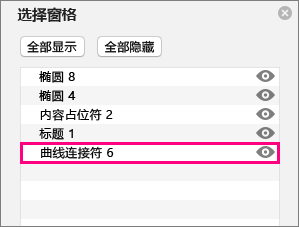
- 若要打开可在其中选择、多选、显示、隐藏或更改对象顺序的任务窗格,请单击“ 选择窗格”,然后单击所需的选项。
有关选择形状和对象的提示
| 若要 | 执行下列操作 |
|---|---|
| 选择多个对象。 | 按住 Shift 或 Ctrl,同时单击对象。 |
| 选择位于其他对象下方的对象并向前循环堆叠的对象。 | 选择顶部对象,然后按 Tab。 |
| 选择位于其他对象下方的对象并向后循环堆叠的对象。 | 选择顶部对象,然后按 Shift+Tab。 |
| 选择属于组的对象。 | 选择组,然后执行下列操作之一:
|
| 一次取消选择一个对象。 | 按住 Shift 或 Ctrl,同时单击每个对象。 |
另请参阅
PowerPoint
单击对象以将其选中。 如果这样做没有选中它,请在“开始”选项卡上的“编辑”组中单击“选择”,然后执行下列操作之一:

- 若要选择幻灯片上的所有对象和占位符,请单击“ 全选”。
- 要选择隐藏的、堆叠的或文本背后的对象,请单击“选择对象”,然后在对象上方绘制一个框。
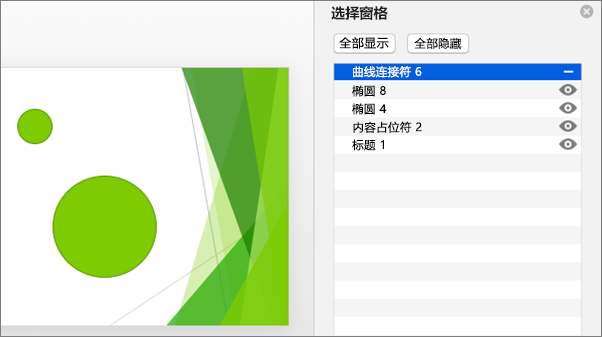
- 若要打开选择窗格,可在其中选择、多选、显示、隐藏或更改对象的顺序,请单击“ 选择窗格”,然后单击所需的选项。
有关选择形状和对象的提示
| 若要 | 执行下列操作 |
|---|---|
| 选择多个对象。 | 按住 Shift 或 Ctrl,同时单击对象。 |
| 选择位于其他对象下方的对象并向前循环堆叠的对象。 | 选择顶部对象,然后按 Tab。 |
| 选择位于其他对象下方的对象并向后循环堆叠的对象。 | 选择顶部对象,然后按 Shift+Tab。 |
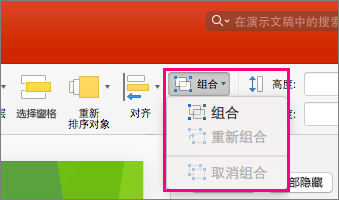
| 选择属于组的对象。 | 选择组,然后执行下列操作之一:
|
| 一次取消选择一个对象。 | 按住 Shift 或 Ctrl,同时单击每个对象。 |

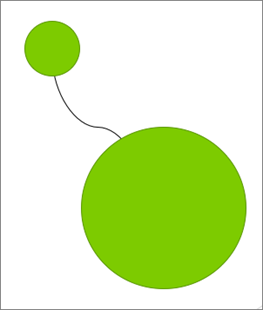
 线
线