
Microsoft 365 可以配置为在文件或电子邮件中包含敏感公司或个人信息(例如社会保险号码、信用卡号码或银行帐号)时推荐或自动应用敏感度标签。 这有助于保持文件和邮件符合组织的信息保护策略,即使你尚未 手动应用敏感度标签。
注意
如果你是 IT 管理员,正在寻找有关配置此功能的信息,请参阅 自动对内容应用敏感度标签。
Microsoft 365 如何自动应用或推荐敏感度标签
重要
自动敏感度标签由组织配置;可以选择逐个文件更改它们,但无法完全关闭它们。
有关此功能在不同 Microsoft 365 应用和平台中的可用性的信息,请参阅 管理 Office 应用中的敏感度标签。
Word、Excel 和 PowerPoint
如果自动应用敏感度标签,则会显示一个 策略提示 ,其中包含已应用的标签的名称,以及来自管理员的可选消息。

如果建议使用敏感度标签,则会显示一个 策略提示 ,其中包含建议的标签名称,以及来自管理员的可选消息。 选择“ 应用敏感度 ”以应用建议的标签,或选择“ X ”关闭 策略提示 而不应用它。

删除敏感内容而不是应用敏感度标签
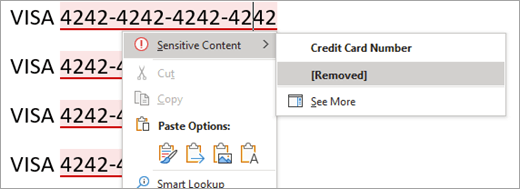
在Word中,触发敏感度标签建议的敏感内容将标记为红色下划线和粉红色突出显示。
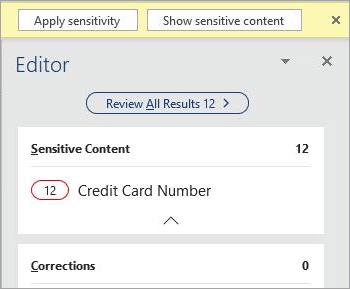
如果“ 显示敏感内容 ”按钮出现在 “策略提示 ”中,可以通过选择它来同时查看所有敏感内容。
注意
目前,Microsoft 365 专属 Word Semi-Annual 频道上的客户无法使用此功能。
这会打开 “编辑器 ”窗格,其中显示文档中敏感内容的概述以及通常的更正和优化建议。 通过选择敏感内容类别(如“信用卡号”),可以使用 “编辑器 ”窗格或上下文菜单查看和删除敏感内容的所有实例。
Outlook
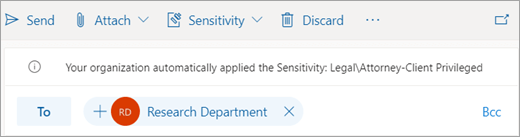
如果自动应用敏感度标签,则会显示一个 策略提示 ,其中包含已应用的标签的名称,以及来自管理员的可选消息。
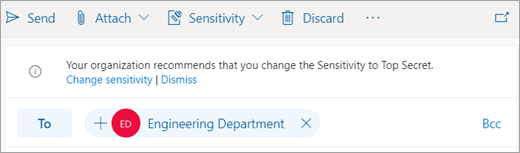
如果建议使用敏感度标签,则会显示一个 策略提示 ,其中包含建议的标签名称,以及来自管理员的可选消息。 选择 “应用敏感度 ”以应用标签,或选择“ X ”关闭 “策略提示 ”,而不应用标签。


有关详细信息,请选择下面的标题
当Microsoft 365 不适用或不建议使用敏感度标签时
如果: Microsoft 365 不会自动应用敏感度标签:
- 敏感度标签已手动应用于文件或电子邮件。
- 文件或电子邮件的标签的敏感度高于自动应用的标签。
Microsoft 365 在以下情况下不建议使用敏感度标签:
- 文件或电子邮件的敏感度标签已与建议的标签的敏感度相同或更高。
Microsoft 365 如何检测敏感信息
- 在 Word、Excel 和 PowerPoint 中,打开文档时,检测会自动启动,并在编辑时在后台继续。
- 在 Outlook for Windows 中,当你撰写新邮件或答复或转发现有邮件时,检测会自动启动。
- 在 Outlook 网页版 中,在保存邮件草稿时发生检测。
注意
由于此功能使用 Microsoft 365 服务分析数据,因此你可能担心数据安全性。 有关更多详细信息 ,请阅读 Office 中的连接体验 。
要求
Microsoft 365 必须满足以下条件才能自动应用或推荐敏感度标签:
分配了以下许可证之一:
- Office 365 E5
- Microsoft 365 E5或Microsoft 365 E5 合规
- Azure 信息保护 Premium P2
你已连接到 Internet。
Microsoft 365 配置为 允许在 Office 中使用连接体验来分析内容。
你使用的是 支持自动和推荐敏感度标记的 Office 版本。
管理员 已配置 触发此功能的条件,并配置了是否应自动应用或推荐敏感度标签。
限制
Microsoft 365 不会阻止用户在检测到敏感条款之前保存或关闭文件或发送电子邮件。 这意味着可能无法始终完成自动敏感度标记。
为了获得更多覆盖范围,管理员应使用Azure 信息保护扫描程序和MicrosoftCloud Application Security 为静态内容配置自动敏感度标记。
在 Excel 中,将考虑一部分内容用于评估。 目前,将考虑云中保存的文件最多 150K 个单元格和本地文件最多 15 万个字符的内容,并且超过这些限制的文件不支持推荐或自动应用标签。
不会检测到某些对象中包含的敏感信息。 示例包括:
- 墨迹
- 嵌入文件
- 除单元格以外的对象,例如数据透视表或 SmartArt (Excel)
- 包含公式或计算输出的单元格 (Excel)
- web (Word 的批注、页眉、页脚、脚注、尾注和文本框)
- Excel) (批注、页眉、页脚、脚注、尾注和文本框
- 形状和 SmartArt (Word)
- PowerPoint) (说明
打开或编辑敏感内容时,在自动应用或推荐标签之前可能会有延迟。 延迟的长度将根据要评估的内容量和 Internet 连接速度而有所不同,并且持续时间从几秒钟到几分钟不等。 我们正在努力随着时间的推移减少这种延迟。
在Word桌面应用中,不会扫描未发布的批注中的敏感术语, (这仅适用于) 的新批注体验。
在 Word 桌面应用中,删除敏感内容不会从修订或其他文档版本中删除术语。
在 Outlook 中,扫描中仅考虑撰写的邮件,而不是邮件历史记录,并且扫描中不包含主题行。