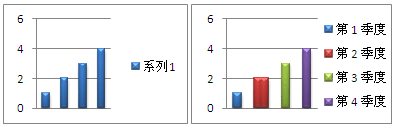
创建单序列图表时,表示该数据序列中数据点的所有数据标记都以相同的颜色显示。 要为每个数据标记使用不同的颜色,您可以使用按点改变颜色或按切片改变颜色选项来自动改变颜色。
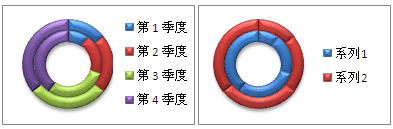
默认情况下,饼图和圆环图中的切片颜色各不相同,但可根据需要关闭此选项。 例如,你可能希望以单一颜色而不是不同颜色显示圆环图中的每个圆环。
您还可以通过手动更改每个数据标记的颜色来改变颜色。
重要
若要成功完成这些过程,必须具有现有图表。 有关选择和添加图表的详细信息,请参阅 Office 中的可用图表类型。
按点或切片自动改变所有数据标记颜色
在图表中,单击以选择要更改颜色的数据系列。
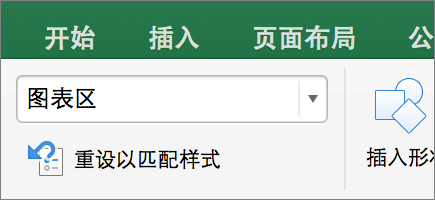
在“格式”选项卡上的“当前所选内容”组中,单击“设置所选内容格式”。
在“设置数据系列格式”窗格中,单击“填充 & 线条
 ,展开“填充”,然后执行下列操作之一:
- 要改变单序列图表中数据标记的颜色,请选中按点改变颜色检查框。
- 若要在饼图或环形图上以相同颜色显示数据系列的所有数据点,请清除“按切片改变颜色”检查框。
手动改变单个数据标记颜色
在图表上,选择要更改的单个数据标记。
在“格式”选项卡的“形状样式”组中,单击“形状填充”。

执行下列操作之一:
若要使用其他填充色,请在“主题颜色”或“标准颜色”下单击要使用的颜色。
提示
应用其他颜色之前,可快速预览该颜色对图表的影响。 指向可能要使用的颜色时,图标中所选图表元素将显示为该颜色。
若要删除所选图表元素的颜色,请单击“无填充”。
若要使用“主题颜色”或“标准颜色”下中未提供的填充颜色,请单击“其他填充颜色”。 在“颜色”对话框中,选择要在“Standard”或“自定义”选项卡上使用的颜色,然后单击“确定”。
创建的自定义填充色将添加到“最近使用的颜色”以便再次使用。若要使用图片填充形状,请单击“图片”。 在“ 插入图片 ”对话框中,浏览并选择要使用的图片,然后单击“ 插入”。
若要对所选填充颜色使用渐变效果,请指向“ 渐变”,然后单击要使用的渐变样式。
若要使用纹理填充,请指向 “纹理”,然后单击要使用的纹理。
对要更改的每个数据标记重复这些步骤。
提示
有关如何更改图表元素外观的详细信息,请参阅在 Office 中更改图表的颜色或样式。