
在最近更新OneNote for Android后,一些客户报告某些笔记似乎已标记为只读,或者它们被错误地移动到了错误放置的分区。 如果笔记受此影响,请按照本文中建议的步骤解决此问题。
背景信息
我们最近更改了 OneNote for Android 的核心代码库,以解决同步问题。 安装更新后,OneNote 请求同步所有笔记。 如果在安装此更新之前 (新的或编辑的笔记) 有任何未同步的页面,这些页面将作为只读笔记复制到 错误放置的分区 。
如果搜索任何笔记,你将找到同一笔记的两个版本。 作为搜索结果的一部分,可以在原始分区 ((可编辑) )下看到注释,并在“ 错放分区 ” ((只读) )中看到注释的另一个结果。 请继续使用和编辑原始笔记本部分下的原始笔记。
重要
如果备注的只读副本中有任何其他或重要的编辑,请手动将这些编辑内容复制到可编辑笔记本部分中的原始笔记中。
验证笔记的可编辑版本与 错放分区中的只读版本匹配后,可以删除笔记的此重复版本。
如果在OneNote for Android更新之前对设备进行了任何未同步的更改,请按照以下步骤恢复笔记。
恢复OneNote for Android中未同步的笔记
例如,假设你在 Sara 笔记本的“To-dos”部分中,设备上有以下未同步的笔记。

OneNote for Android更新后,你将看到以下屏幕。


在“最近笔记”中启动应用后,允许OneNote for Android同步所有笔记。 错放分区中的任何笔记都将标记为只读。 原始笔记仍可编辑。
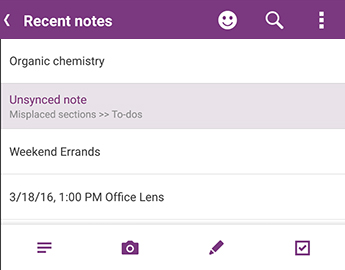
验证所有笔记是否已完全同步,然后返回到 “笔记本 ”列表,确保“同步”符号不再显示:
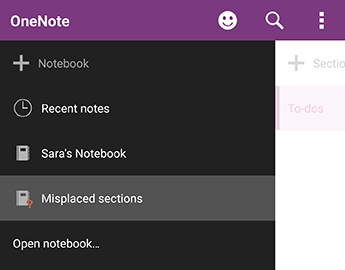
包含具有未同步更改的新笔记或现有笔记的任何节都放置在 “错放分区”中。 如果你记得在应用更新之前所做的编辑 (你可以浏览 “最近使用的笔记 ”列表) ,你应该能够在 “错放部分”中找到这些笔记的副本。
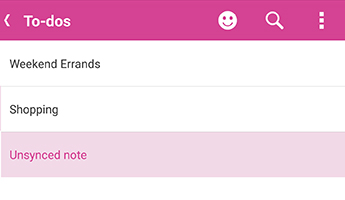
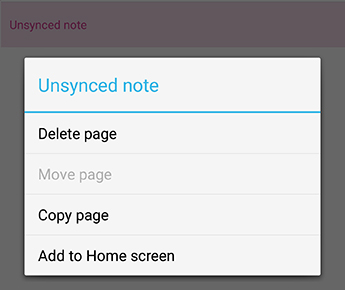
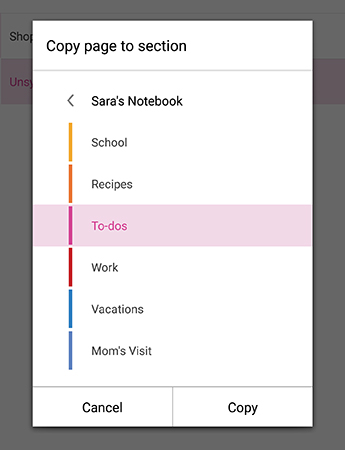
在 Sara 示例中,她将在“错放部分”中看到她的“要办事项”部分。可以将整个笔记复制到笔记本中的原始分区,也可以选择仅复制在现有笔记中编辑的特定内容。 若要复制整个页面,请长按页面,然后选择“ 复制页面”。 在打开的对话框中,可以选择要将笔记复制到的笔记本和分区。

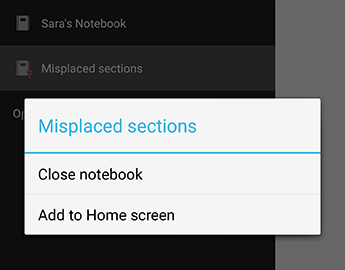
以这种方式恢复未同步的笔记后,可以关闭 错放的分区。 转到 “笔记本 ”列表,长按“ 错放分区”,然后单击“ 关闭笔记本”。
警告
关闭 错放分区 将删除对设备上未自动复制的笔记所做的所有本地更改。 在关闭本节之前,请确保已仔细查看并复制了本节中的任何重要备注。
对于此应用更改可能给你带来的不便,我们深表歉意。 我们正在研究一个修补程序,它将未同步的更改无缝合并到原始笔记。 在此之前,我们希望前面的步骤可帮助你解决任何只读和错放的笔记。
请发送反馈
如果受此问题影响,并且按照本文中的步骤操作后仍遇到问题,请向 OneNote 产品团队报告你的体验。 请访问 Microsoft 社区上的OneNote for Android论坛,提供有关你的问题的详细信息。
谢谢!