

如果一行接一行的纯文本让你的收件人觉得沉闷,请通过五种不同类型的图形将邮件转变成极具视觉冲击力的杰作。
最好限制你包含的图形的大小或数量,因为它们可以大大增加电子邮件的大小。
若要在 Outlook for PC 中的邮件中插入图形,请使用以下步骤。
Compose新电子邮件,或者答复或转发现有电子邮件。
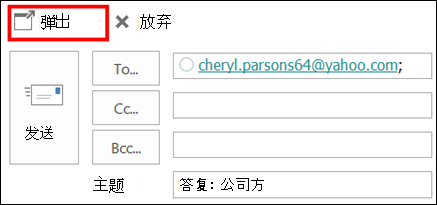
如果草稿电子邮件在阅读窗格中打开,请单击“ 弹出 ”以在新窗口中打开该邮件。
单击邮件正文。 然后在“ 插入 ”菜单上的“ 插图 ”组中,选择其中一个选项。
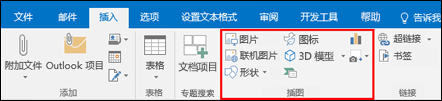
图片 浏览到保存所需图片的文件夹,选择图片,然后单击“ 插入”。 可以使用图片边缘上的控点调整图片大小或旋转图片。 若要更改图片选项,请右键单击图片,然后单击命令。
联机图片 从 必应图像中选择图片。
联机搜索剪贴画和图片时,将被定向到必应。 你有责任尊重 版权, 必应中的许可证筛选器 可以帮助你选择要使用的图像。
最新消息! 如果将 Outlook 用作 Microsoft 365 订阅的一部分,现在可以使用“联机图片”选项将动画 GIF 插入电子邮件中。
形状 单击形状。 若要更改形状选项,请右键单击形状,然后单击命令。
Smartart 选择 SmartArt 图形的布局,然后单击“ 确定”。 单击 SmartArt 图形添加文本。 若要更改 SmartArt 选项,请右键单击 SmartArt 图形,然后单击命令。
图表 选择图表类型,然后单击“ 确定”。 在出现的 Excel 工作表中,输入图表的数据。 若要关闭电子表格,请单击 “Excel ”按钮,然后单击“ 关闭”。 若要更改图表选项,请右键单击图表,然后单击命令。
截图 单击其中一个预览的图像或单击 “屏幕剪辑”。 选择要捕获的屏幕区域。
赋予邮件生命力的更多方法
艺术字
艺术字是与特殊效果进行组合的装饰文本。
- 单击要在邮件中插入装饰性文本的位置,然后单击“ 插入>艺术字”。
动画 GIF
可以通过插入 图片 插入动画 GIF,或使用你喜欢的 GIF 提供程序(如 GIPHY 或 Gfycat)的加载项,将动画 GIF 添加到电子邮件。
更改邮件背景
若要美化邮件背景,请参阅为邮件添加背景色、渐变、纹理、图案或图片。