
重要
对旧版Outlook for Mac的支持将于 2026 年 10 月结束。 对旧版Outlook for Mac的持续支持将取决于 Microsoft 365、Office 或 Outlook 许可证。 有关详细信息,请转到终止对旧Outlook for Mac的支持。
可以通过将文件和文件夹附加到电子邮件来发送它们。 还可以选择通过连接的云帐户发送文件。 附加文件夹时,Outlook for Mac将文件夹的内容压缩为单个 .zip 文件。
在Outlook for Mac中,可以:
发送带有附件 | 的邮件打开、预览或删除附件 | 管理云存储帐户
在 Outlook for Mac 中发送带有附件的邮件
可以在电子邮件中以附件的形式共享文件和文件夹,无论是从本地计算机共享还是从云服务共享。 如果你有文件所在的超链接,或者想要共享指向联机位置的链接,也可以共享该链接。
在草稿或新建Email中,选择“附加文件”。 选择要附加的文件或文件夹的搜索位置。
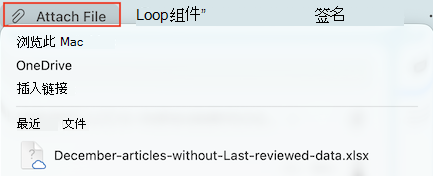
浏览此 Mac
打开 Finder,可在其中从计算机中选择文件。OneDrive
浏览已连接的个人 OneDrive、OneDrive for Business或 SharePoint 帐户。 如果尚未连接帐户,请选择“管理存储帐户”。 按照步骤添加存储帐户。插入链接
如果知道要共享的文件的 Web 地址 (URL) ,请在此处输入。 在 “显示为” 字段中,输入用于描述链接的文本。 如果要在电子邮件正文中共享 Web 地址,这同样有效。最近Files
如果你已登录到 OneDrive、SharePoint 或其他联机文档库,你最近使用的云文件也会在此处显示。 选择要附加到电子邮件的文件。找到要附加的项目或文件夹,将其选中,然后选择“ 选择”。
如果要附加文件夹,请在确认对话框中选择“ 压缩”。
继续撰写电子邮件。
提示
也可以通过将文件或文件夹从桌面或 Finder 拖到邮件正文中来添加附件。
打开、预览或删除正在撰写的邮件中的附件Outlook for Mac
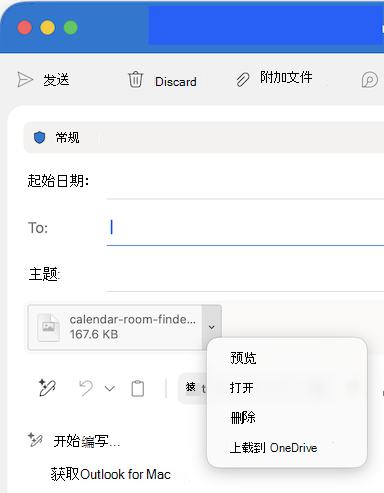
附加Files显示在主题行下方。 当邮件仍处于草稿模式时,可以预览、打开或删除附件。
选择下拉箭头
 。
。选择“预览”、“打开”、“删除”或“上传到 OneDrive”。
在 Outlook for Mac 中管理云存储帐户
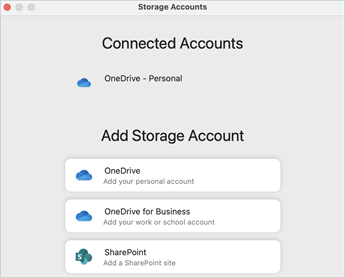
首次尝试从云存储帐户附加文档时,或者如果要添加其他帐户,系统会提示你添加存储帐户,例如 OneDrive、OneDrive for Business 或 SharePoint。
在草稿或新建Email中,选择“附加文件>OneDrive”。
选择“ 管理存储帐户”。
选择一个选项,例如 OneDrive、OneDrive for Business或 SharePoint。
按照提示输入 OneDrive 登录名或在 SharePoint 网站上输入文件夹的 URL。
添加帐户后,选择包含要附加到电子邮件的文件的文件夹。
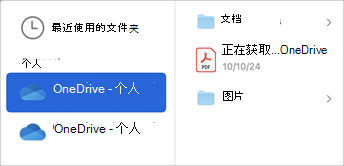
找到文件后,选择“ 选择”。
继续撰写电子邮件。

