
要更改阅读电子邮件时的字体大小,请使用浏览器的缩放功能或使用沉浸式阅读器。 当你在 Outlook.com 撰写邮件的时候,可以自定义电子邮件并更改字体的大小。
更改阅读电子邮件时的字体大小
当你阅读电子邮件时,可以使用浏览器的缩放功能放大或缩小屏幕上的文字。
注意
某些语言支持沉浸式阅读器,可以让你更轻松地阅读电子邮件。 它的功能包括朗读电子邮件和提升文本的可读性。 了解有关使用沉浸式阅读器的更多信息。
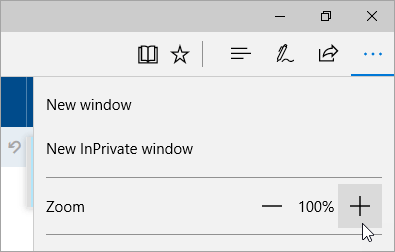
Microsoft Edge
- 选择 “设置”和“更多>”“缩放”。
更改撰写电子邮件时的字体大小
在你撰写邮件的时候,可以更改字体大小和格式。
- 创建新邮件或答复邮件。
- 在撰写窗格中,选择 “更改文本框的大小 ”。
- 选择你要使用的字体大小。
自定义你的电子邮件
除了更改字体大小,你还可以:
相关主题
更改 Outlook.com 中邮箱的外观和新Outlook 网页版
是否仍需要帮助?

|
若要获取 Outlook.com 支持,请点击或 单击此处或选择 菜单栏上的 “帮助 ”,然后输入查询。 如果自助服务无法解决问题,请向下滚动到“仍需要帮助?”,然后选择“是”。 如果上述步骤不起作用或无法登录,请点击或 单击此处。 |
|---|---|

|
有关Microsoft帐户和订阅的其他帮助,请访问 帐户 & 计费帮助。 |

|
若要获取帮助并排查其他Microsoft产品和服务问题, 请在此处输入问题。 |

|
在 Outlook.com 社区中发布问题、关注讨论并分享知识。 |