重要
对旧版Outlook for Mac的支持将于 2026 年 10 月结束。 对旧版Outlook for Mac的持续支持将取决于 Microsoft 365、Office 或 Outlook 许可证。 有关详细信息,请转到终止对旧Outlook for Mac的支持。
联系人列表(也称为通讯组)是按一个名称收集的电子邮件地址的分组。 发送到联系人列表的邮件将发送到列表中的所有收件人。 可以在邮件、会议请求和其他联系人列表中包括联系人列表。
注意
若要使用 POP/IMAP 帐户创建联系人列表,请在侧窗格的“在我的电脑上”部分下选择“联系人”文件夹。 从服务器同步联系人列表的功能仅适用于 Microsoft 365 和 Outlook.com 帐户。
-
选择侧边导航栏上的People
 按钮。
按钮。
- 选择要在其中创建新 联系人 列表的帐户下的“联系人”文件夹,然后将光标悬停在“ 新建联系人 ”按钮上,然后选择“ 新建联系人列表”。
- 键入新联系人列表的名称。
- 在 “添加成员”下,键入联系人的电子邮件地址,然后选择“ 添加”。 可以向列表添加多个电子邮件地址。
- 将联系人添加到列表后,选择“ 保存”。 你可以随时从列表中删除联系人,方法是选择“ 删除
 按钮,然后选择 “保存” 以保留更改。
注意
如果你有Microsoft Exchange 帐户,则联系人列表不会保存到 Exchange 服务器。 创建的任何列表都保存在计算机上,并且仅在Outlook for Mac中可用。
在左侧导航窗格底部,选择“People”。
在“ 开始 ”选项卡上,选择“ 新建联系人列表”。
输入联系人列表的名称。
请执行以下任一操作:
|
目的 |
操作 |
| 添加联系人中的人员或你最近与其进行了电子邮件往来的人员 |
选择“ 添加”,键入个人或组名称的前几个字母,然后从弹出菜单中选择该名称。 |
| 添加不在你的联系人中或你最近未与其进行电子邮件往来的人员 |
选择“ 添加”,然后键入人员的电子邮件地址。 |
| 防止邮件收件人看到其他组成员的地址 |
选中“使用‘密件抄送’隐藏成员信息”复选框。 |
| 删除成员 |
选择成员的名称,然后选择 “删除”。 |
选择“保存并关闭”。
联系人列表将显示在 Outlook 联系人的 “在我的电脑上”文件夹中。 可以像向任何人一样向列表发送消息。
注意
- 若要删除联系人列表,请打开该列表,然后在“列表”选项卡上,选择“ 删除”。 删除列表不会删除已在 Outlook 中保存的联系人或组织目录中的联系人。
- 可以在邮件或会议请求的标题中查看联系人姓名。 在“ 目标 ”框中,选择联系人列表名称旁边的箭头。 展开列表后,无法在该邮件中再次折叠列表。
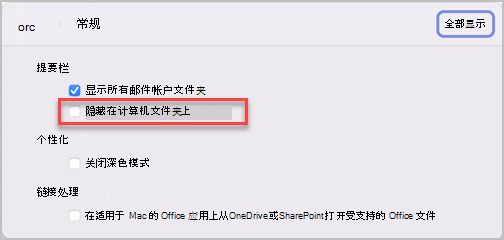
显示我的“在我的电脑上”文件夹
若要查看“在我的电脑上”文件夹,请执行下列操作:
- 在 Outlook 菜单上,选择“设置”。

- 在 “Outlook 设置” 框中的 “个人设置”下,选择“ 常规”。
- 在“ 常规 ”框中,清除“ 隐藏在我的计算机上文件夹 ”复选框。