
在 Outlook Web App 中创建新邮件就像选择“新建邮件”一样简单。 响应消息同样简单。 在阅读窗格中,选择邮件顶部的“ 答复”、“ 全部答复”或“ 转发 ”。
| 本文适用于Outlook Web App,该应用由管理运行 Exchange Server 2013 或 2010 的电子邮件服务器的组织使用。 如果你使用的是 Microsoft 365、Exchange Server 2016 或 2019,则电子邮件程序Outlook 网页版。 有关 Outlook 网页版的帮助,请参阅获取 Outlook 网页版帮助。 |
|---|
创建邮件
在工具栏上,选择“ 新建邮件”。
在 “收件人 ”或 “抄送” 行中,键入联系人文件夹或组织地址列表中的任何人的姓名。 还可以输入电子邮件地址。
注意
首次输入人员姓名时,Outlook Web App搜索该人员的地址。 保存搜索的名称,以便在下次向该人员发送消息时,该名称可以更快地解析。
添加主题,键入邮件,然后选择
 完成后发送。
答复邮件
回复邮件时,会自动发生三种情况。 在新邮件窗体中,将包括原始邮件的主题和文本,并添加前缀 (Re:) 以指示它是答复。
仅回复发送消息的人员
- 在阅读窗格中选择邮件,然后选择邮件顶部的“
 ”。 将显示一个新邮件窗体,该窗体地址指向原始邮件的发件人。
 - 键入响应,然后选择 在 邮件顶部发送。
答复邮件的发件人和所有其他收件人
- 在阅读窗格中选择邮件,然后选择
 答复”。 将显示一个新邮件窗体,该窗体将发送给发件人和原始邮件的所有其他收件人。
 - 键入响应,然后选择 在 邮件顶部发送。
转发邮件
转发邮件时,主题和原始邮件将自动包含在新邮件窗体中。 还会将前缀 (Fw:) 添加到要转发的消息中。
在阅读窗格中选择邮件,然后选择
 转发。 将显示一个新的邮件窗体。
执行下列操作之一:
- 在 “目标 ”行中,键入要接收邮件的人员的姓名或电子邮件地址。
或者 - 选择“ 收件人 ”或“ 抄送” 以打开地址列表。
- 在 “目标 ”行中,键入要接收邮件的人员的姓名或电子邮件地址。
键入邮件,然后选择
在 邮件顶部发送。
向邮件添加附件、图片或签名
使用“ 菜单,可以选择包括附件、在邮件文本中嵌入图片或手动向邮件添加签名。
-
添加附件
选择屏幕顶部的“插入>附件”,然后找到要附加的文件。 有关详细信息,请参阅 在 Outlook 中添加图片或将文件附加到电子邮件。 -
添加邮件中显示的图片
选择内联插入>图片”,并找到要在邮件中嵌入的图片。 有关详细信息,请参阅 在 Outlook 中添加图片或将文件附加到电子邮件中的“插入图片”部分。 -
手动添加签名
选择插入>你的签名”。 有关如何设置电子邮件签名以自动显示在邮件中的信息,请参阅在 Outlook Web App 中创建和添加电子邮件签名。
消息的更多选项
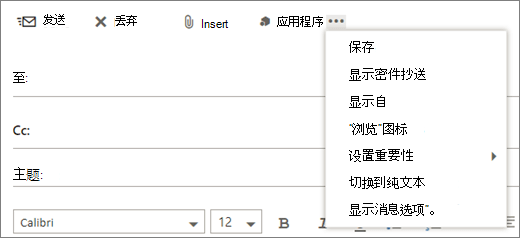
Outlook Web App提供了“更多操作 菜单,可为你提供扩展选项。
-
保存
Outlook Web App撰写邮件时自动保存邮件,但可以随时强制保存。 -
显示密件抄送
使用 密件抄送 将某人包含在收件人列表中,同时向其他收件人隐藏其姓名。 -
显示自
如果有权从多个地址发送,请使用此字段更改正在撰写的邮件的 发件人地址 。 -
“浏览”图标
选择此选项可检查键入的名称和电子邮件地址,以确保可以向其发送邮件。 -
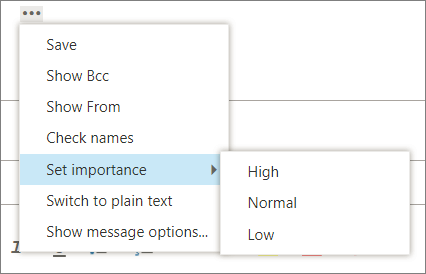
设置重要性
使用 设置消息重要性。 它不会更改邮件的处理方式,但会让收件人知道邮件的重要性是否较低。
-
切换到纯文本
使用 更改 切换到 HTML 的标准设置。 -
显示邮件选项
此选项提供其他 消息选项 ,可在其中设置消息敏感度和请求已读回执。
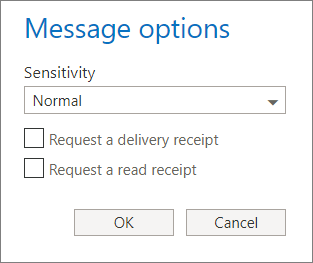
敏感度设置包括“普通”、“个人”、“私密”和“机密”。 这些设置仅供信息使用,不会更改消息的处理方式。
如果想要知道你发送的邮件何时到达收件人,请请求送达回执。 已读回执将告诉您何时您发送的邮件已标记为已读。 但是,某些电子邮件程序允许收件人选择他们是否会回复已读回执。
重要
- 还可能会看到加密邮件或对邮件进行数字签名的选项,具体取决于管理员是否已启用这些功能。
- 如果帐户可以使用 权限管理设置 ,你还将看到 “设置权限”选项。 例如,可以使用权限来阻止收件人转发已发送的邮件,或使用“全部答复”来回复已发送的邮件。
处理邮件草稿
在Outlook Web App中,可以随时启动、停止和重启写入。 Outlook Web App自动保存正在处理的消息。
若要查找已启动但未发送的邮件,请先查看文件夹列表中的 “草稿 ”文件夹。 在发送或删除之前,所有草稿都保留在此处。
如果在 “草稿 ”文件夹中找不到草稿邮件,请在原始邮件所在的文件夹中查找它。 “草稿”字样将出现在邮件列表中发送原始邮件的人员的姓名旁边。
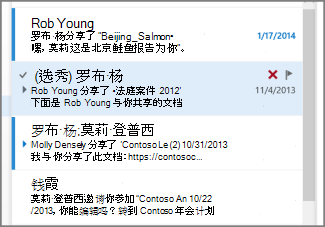
处理草稿消息
选择邮件列表中的草稿邮件,在阅读窗格中查看它。 可以放弃草稿,也可以继续处理它。
提示
-
在新窗口中查看邮件
在单独的窗口中查看正在撰写的邮件。 选择“在单独的窗口中 ”。
”。 -
向邮件添加更多收件人
在发送邮件之前,可以随时添加更多收件人。 在 “收件人 ”或 “抄送” 行中,键入收件人的姓名或电子邮件地址。