
视图提供了不同的方法来查看文件夹中的项目。 每个 Outlook 文件夹(如“收件箱”和“Calendar”)允许您自定义视图以更改字体、项目组织和许多其他设置。
您想做什么?
删除深色背景
- 在功能区上,选择“ 文件”,然后选择“ Office 帐户”。
- 在“Office 主题”下,选择“深灰色”、“白色”、“彩色”或“使用系统设置”。
有关详细信息,请参阅 Outlook 中的深色模式。
视图的类型
创建新视图时,可以选择多种不同类型的视图。
- 表 表视图以行和列显示信息。 这是电子邮件最有效的视图之一。
- 时间表时间线视图沿固定时间线显示项目。 它对于任务或文件夹非常有用,这些任务或文件夹包含少量项目在一段时间内分布,例如,特定项目的 20 封电子邮件集合。
- 卡 卡片视图通常用于联系人文件夹。 在卡视图中,你将看到应用于每个项的各种字段,无论它们是否已填充。
- 名片业务卡视图通常用于联系人文件夹。 在业务卡视图中,只能看到包含数据的字段。
- People“人员”视图是联系人的视图,该视图不显示你在“卡片”或“商务卡”视图中看到的相同级别的详细信息。 你将看到联系人列表及其姓名和照片。
- 日/周/月“日/周/月”视图通常用于Calendar文件夹,但你也可以将其用于电子邮件文件夹。
- 图标 图标视图显示带有图标及其主题的项目。 对于项目较少的文件夹或笔记文件夹,此视图非常有用。
创建新视图
有时,从新视图开始,而不是修改现有视图更容易。 可以在任何 Outlook 文件夹中创建新视图。
单击“ 查看>当前视图>”“更改视图>”“管理视图>新建”。
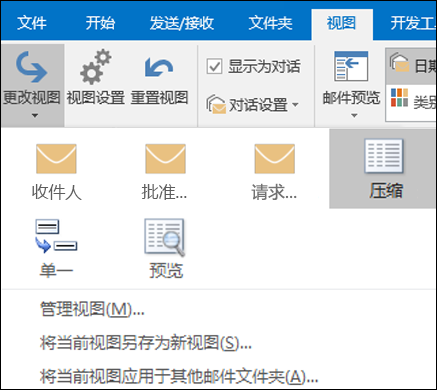
注意
如果要从现有视图开始,请在“管理所有视图”对话框中,选择“当前视图设置>”<,然后选择“复制”。
输入新视图的名称,然后选择视图类型。
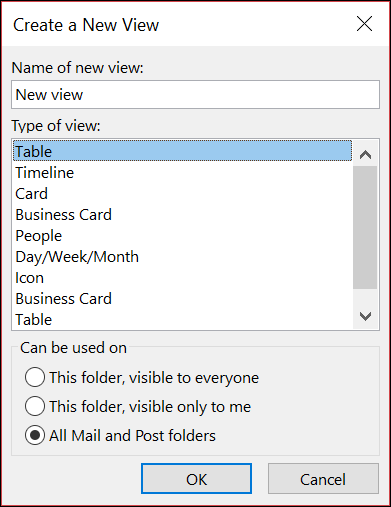
在“ 可以使用”下,接受“ 所有邮件和邮件”文件夹 的默认设置,或选择另一个选项,然后选择 “确定”。
在 “高级视图设置: 新建视图 ”对话框中,选择要使用的选项,然后选择 “确定”。
若要立即使用该视图,请选择“ 应用视图”。
移动导航栏
有关说明,请参阅 自定义导航栏。
更改邮件列表中的字体或字号
选择“ 查看>视图设置”。
在“高级视图 设置” 框中选择“其他设置”。
选择 “列字体” 或“ 行字体”。
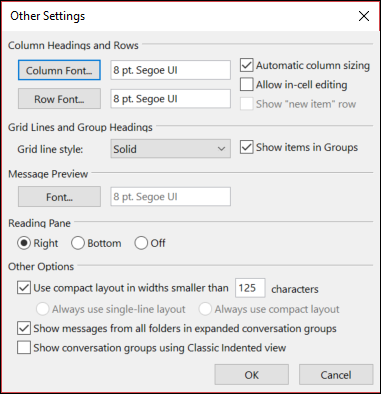
注意
若要在默认收件箱视图中更改邮件预览、发件人姓名和主题的字号,请选择 “行字体”。
选择所需的字体、字体样式和大小,然后单击 “确定” 三次保存设置并应用更改。
注意
如果只想更改邮件预览的字体或字号 (在主题和发件人下看到的邮件文本行,请选择“邮件预览”下的“字体”。
在阅读窗格中更改字体或字号
阅读窗格不允许更改默认字体或字号。 但是,你可以轻松放大或缩小字体功能。 还可以告知 Outlook 以纯文本形式显示所有电子邮件,并可以更好地控制字号。
如果你是 Microsoft 365 订阅者,则可以选择一个缩放百分比,该比例将持续覆盖你阅读的所有邮件。
在阅读窗格的右下角,调整百分比 (通常为 100%) 以显示“ 阅读时缩放 ”对话框。
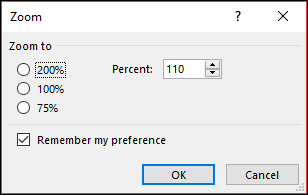
选择默认百分比之一或输入自己的百分比。 选中“ 记住我的首选项 ”复选框,使你收到的所有邮件的缩放级别保持一致。
如果你不是 Microsoft 365 订阅者,则 Zoom 百分比不会从一条消息保存到下一条消息。 每次在阅读窗格中切换消息时,都需要放大或缩小。若要更改缩放百分比,请使用以下步骤。
若要放大或缩小阅读窗格,请在阅读窗格右下角查找放大滑块。
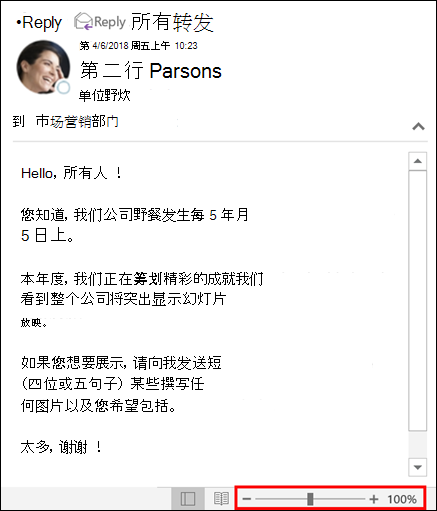
向左或向右移动滑块可更改阅读窗格中文本的大小。
注意
你对缩放级别所做的任何更改仅在查看消息时保留。 如果选择其他邮件,缩放百分比将返回到 100%。 如果返回到第一条消息,则不会保存缩放百分比。
在撰写、答复或转发时更改邮件的字号
若要在撰写、答复和转发时更改邮件的字号,请使用以下步骤。
选择 “文件>选项>”“邮件>信纸和字体”。
选择“新建邮件”或“答复或转发邮件”的“字体”按钮,在撰写或答复邮件时更改默认字体、字号和字体颜色。
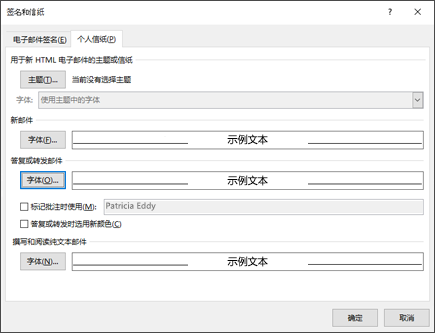
单击 “确定” 两次以保存更改。
对于其他任务,请从以下选项中进行选择。
删除自定义视图
重要
即使已更改其设置,也无法删除预定义视图。
- 在“ 视图 ”选项卡上的“ 当前视图 ”组中,选择 “更改视图>管理视图”。
- 在 “文件夹的视图”下,选择要删除的自定义视图。
- 选择 “删除”,确认删除,然后选择“ 确定”。
将当前视图应用于多个文件夹
- 在“ 视图 ”选项卡上的“ 当前视图 ”组中,选择“ 更改视图>将当前视图应用于其他邮件文件夹”。
- 在“ 应用视图 ”对话框中,选择要应用视图的每个文件夹。 (文件夹名称旁边会显示一个小检查标记,指示它已选中。
- 选择“确定”。