
重要
对旧版Outlook for Mac的支持将于 2026 年 10 月结束。 对旧版Outlook for Mac的持续支持将取决于 Microsoft 365、Office 或 Outlook 许可证。 有关详细信息,请转到终止对旧Outlook for Mac的支持。
使用 Outlook for Mac 中的“People”页可以查看、创建和编辑联系人和联系人列表。 从头开始创建新联系人或将某人添加为电子邮件中的联系人。
创建联系人
新联系人保存在默认 的“联系人” 文件夹中,你还将在“ 所有联系人”下看到它们。 如果要将联系人保存在其他文件夹中,请在创建联系人之前选择该文件夹。
手动添加联系人
- 从“导航”窗格中,选择“People”。
- 选择“ 新建联系人”。
- 输入联系人的详细信息。 选择“ 名字”、“ 姓氏”等,添加详细信息,例如联系人的地址或其他信息。
- 选择“ 保存 ”,该联系人将添加到“ 联系人” 列表中。
从电子邮件创建联系人
- 在“导航”窗格中,选择“ 邮件”。
- 打开电子邮件,然后选择联系人的姓名或电子邮件地址。
- 在打开的配置文件卡上,选择“添加到联系人”,输入任何其他信息,然后选择“保存”。
查找联系人
若要在 Outlook 中查找联系人,请:
- 使用“搜索”。 开始在搜索框中输入,以查找联系人或联系人列表。
- 转到“People”选项卡,搜索已保存联系人的列表。
查看和编辑联系人信息
- 在“People”选项卡上,选择联系人以显示或编辑有关他们的信息。
- 若要编辑联系人,请选择“ 编辑”。
- 完成编辑后,选择“ 保存 ”。
将相片添加到联系人
- 在“People”选项卡上,选择联系人。
- 选择 “编辑”,然后选择包含联系人姓名缩写的圆圈。
- 可以从 “默认值 ”或“ 最近使用 ”选项中选择一组照片,也可以选择“ 其他 ”以上传照片。
- 选择照片后,可以选择 “编辑” 以使用滚动条放大或缩小,通过单击并拖动照片来平移图像,或者使用“ 应用效果 ”按钮添加到滚动条一侧的筛选器。
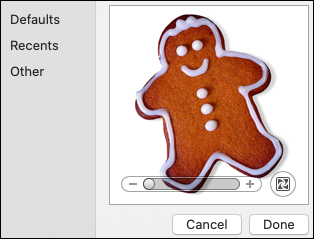
- 选择 “完成”,然后选择 “保存”。