
连接到 Windows 邮件、Calendar和People应用程序的某些帐户类型仅在本地保存数据。 当你移动到新的 Outlook 时,除非你采取特定操作来携带你的数据,否则这些数据可能会被抛在后面。 本文介绍如何保存邮件、Calendar和People应用程序中的数据,并在新的 Outlook 或任何其他电子邮件客户端中使用它。
通过本文,了解如何:
从 Windows 邮件和Calendar保存和导出电子邮件和事件
如果你有 POP 或 IMAP 帐户,或者如果你未在 Windows 邮件中使用帐户,则可以将邮件导出为 .eml 文件和事件并将其保存为 .ics 文件,然后将这些邮件和事件导入到新的 Outlook。
在任务栏上的 “
 中,键入 PowerShell ,然后选择 Enter 打开应用。
复制以下代码并将其粘贴到Windows PowerShell窗口中。 按 Enter 运行脚本。
- if (-not $env:USERPROFILE) {
$env:USERPROFILE = “C:\Users\$env:USERNAME”
}
if (-not $env:LOCALAPPDATA) {
$env:LOCALAPPDATA = “$env:USERPROFILE\AppData\Local”
}
$directoryPath = "$env:LOCALAPPDATA\Packages\microsoft.windowscommunicationsapps_8wekyb3d8bbwe\LocalState\Migration"
$handoffFilePath = Join-Path -Path $directoryPath -ChildPath "handoff.txt"
New-Item -ItemType 文件 -Path $handoffFilePath -Force |Out-Null
Start-Process“outlookmail:”
- if (-not $env:USERPROFILE) {
这会打开“邮件和Calendar”应用。 在“不再支持 Windows 邮件和Calendar”对话框中,选择“导出数据”。
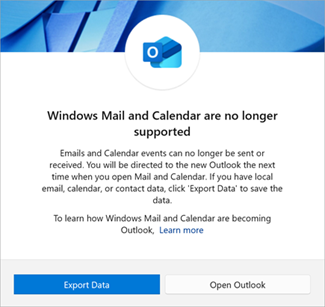
文件资源管理器将打开到设备上创建的新文件夹。 此新文件夹中是包含所有本地事件的 .ics 文件,以及包含本地 .eml邮件的 一个或多个文件夹。 请记下此文件位置,因为如果你以后选择将文件导入到新的电子邮件应用程序,你将需要它。
注意
仅导出设备本地的消息和事件。 需要联机访问的任何消息或事件 (例如,整个邮件尚未下载) ,将不会导出。 这是因为这些邮件联机可用,可通过现有 POP 或 IMAP 电子邮件帐户访问。
从 Windows People 应用保存和导出联系人
可以将你保存到 Windows People 应用的联系人导出并导入到新的 Outlook。
- 按照上述部分中的说明操作,在 Windows 邮件和Calendar应用程序中的对话框中选择“导出数据”。 Windows People应用程序将自动打开。
- 在People应用中,选择People应用顶部
 的“下载下载”。
 - 在 “导出所有 联系人”窗口中,选择“ 导出”。
- 在“ 另存为 ”窗口中,选择要保存联系人的位置。 选择“保存”。
提示
如果尚未下载,可以从 Microsoft 应用商店下载新的 Outlook。
将电子邮件导入到新的 Outlook
注意
任何可以打开.eml文件的电子邮件客户端都可以打开这些电子邮件,但说明可能有所不同。
可以将电子邮件文件导入到新的 Outlook。 此步骤假定您已将帐户添加到要在其中保存这些邮件的新 Outlook。 如果尚未添加帐户,请参阅 将电子邮件帐户添加到 Outlook。
- 在新 Outlook 中,转到
 ”“>常规>导入”,然后选择“开始导入”。文件资源管理器将打开。
 - 在文件资源管理器中,导航到 保存.eml 文件的位置,然后选择“ 上传”。 需要单独导入每个文件夹。
- 选择要将邮件导入到的帐户和文件夹,然后选择“ 导入”。
将事件导入到新的 Outlook
可以将事件文件导入到新的 Outlook。 此步骤假定已将帐户添加到要在其中保存这些事件的新 Outlook。 如果尚未添加帐户,请参阅 将电子邮件帐户添加到 Outlook。
- 在新 Outlook 中,导航到 Calendar
 。
。 - 在窗口左侧,选择“ 添加日历”。
- 选择“ 从文件上传”,然后选择 “浏览”。
- 选择创建的 ICS 文件,然后选择“ 打开”。
- 选择要向其添加事件的Calendar,然后选择“导入”。
将联系人导入到新的 Outlook
注意
任何可以打开.eml文件的电子邮件客户端都可以打开这些电子邮件,但说明可能有所不同。
从新 Outlook 的导航窗格中,选择“People”。
选择要将联系人导入到的帐户。
注意
现在可以将文件导入到新的 Outlook。 此步骤假定您已将帐户添加到要在其中保存这些邮件的新 Outlook。 如果尚未添加帐户,请参阅 将电子邮件帐户添加到 Outlook。
选择 “管理联系人”“>导入联系人”。
选择“ 浏览 ”,然后选择保存 的.csv 文件。
你的联系人将添加到该帐户的联系人列表中。