重要
Outlook Mobile 已于 2024 年 6 月停用“播放我的电子邮件”功能。 若要了解详细信息,请参阅终止对 Cortana 的支持。
收听电子邮件的原因有很多,例如校对、多任务处理或增加理解和学习。 Outlook 通过使用文本转语音 (TTS) 设备将书面文本播放为口语的功能,可以实现收听。
有多种工具可用于在 Outlook 中收听电子邮件:
- 大声朗读可阅读全部或部分电子邮件。
- 朗读仅阅读所选文本。 说话仅适用于 Windows。 有关朗读的详细信息,请参阅使用朗读文本转语音功能大声朗读文本。
- 语音是 MacOS 的内置辅助功能。 在 Mac 系统首选项中设置“语音”首选项时,可以通过按定义的键盘组合来选择文本并让文本进行阅读。
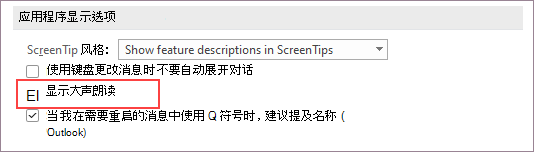
在经典 Outlook 中打开或关闭大声朗读
- 选择“ 文件>选项>辅助功能”。
- 在 “应用程序显示选项”下,选中或清除“ 大声显示朗读 ”复选框。
让 Outlook 为你朗读邮件
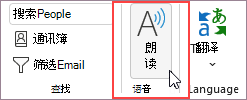
在“ 开始 ”选项卡上,选择“ 大声朗读”。 “大声朗读”控件显示在右上方,默认情况下正在播放。
- 若要暂停大声朗读,请选择“ 暂停”。
- 若要从一个段落移动到另一个段落,请选择“ 上一个 ”或“ 下一个”。
- 若要退出“大声朗读”,请选择“ 停止 (x) ”。
打开打开的电子邮件中大声朗读
在“ 消息 ”选项卡上的“ 沉浸式 ”部分中,选择“ 大声朗读”。
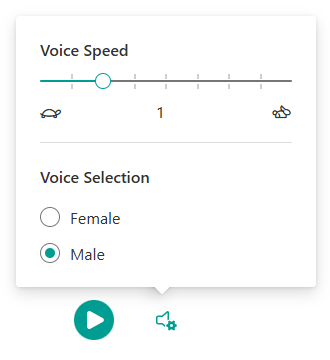
更改大声朗读设置
选择右上角控件中的齿轮图标。
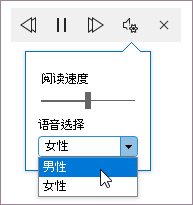
- 使用“ 阅读速度 ”滑块可更改阅读速度。
- 在“ 语音选择”下,选择所需的语音。
键盘快捷方式
可以在 Windows 中使用以下键盘快捷方式轻松控制大声朗读:
| Ctrl + Alt + 空格键 | 开始大声朗读 |
|---|---|
| Ctrl + 空格键 | 播放或暂停大声朗读 |
| Ctrl + 向左键 | 跳到上一段的开头 |
| Ctrl + 向右键 | 向前跳到下一段的开头 |
提高阅读速度
使用“朗讲”收听文档
“朗读”是 Word、Outlook、PowerPoint 和 OneNote 的内置功能。 朗读仅大声朗读所选文本。 大声朗读从光标位置开始朗读整个文档,例如有声读物。
若要使用“朗语”,请:
- 选择文档中的单词或文本块。
- 在“快速访问工具栏”中,选择“朗讲所选文本”图标。
提示
有关如何将“朗读”图标添加到快速访问工具栏的说明,请参阅帮助文章 使用朗读文本转语音功能大声朗读文本。
支持的语言
大声朗读使用文档的校对语言集。 若要更改语言,请参阅帮助文章修复错误语言的文本转语音阅读。
声音
根据平台,文本转语音 (TTS) 使用内置于设备或通过Microsoft服务提供的软件。 可用的语音因 TTS 服务而异。 如果使用的是沉浸式阅读器,请参阅帮助文章下载沉浸式阅读器语音、朗读模式和大声朗读。
我们的团队正在努力使语音听起来更自然,因此请继续寻求改进。
疑难解答
如果未看到“大声朗读可用”,请确保已登录到 Microsoft 365 帐户,然后尝试重启 Outlook 或注销并重新登录。
隐私
大声朗读不会存储内容或音频数据。 Microsoft仅使用内容来提供音频结果。 有关分析内容的体验的详细信息,请参阅 Office 中的连接体验。