Outlook 就地存档或联机存档邮箱可以存储较旧的电子邮件,它们不会占用主邮箱中的空间。 此专用邮箱与 Outlook 中的其他邮箱文件夹一起显示。
注意
你使用的 Outlook 版本决定了联机存档的名称。 使用新的 Outlook 或 Outlook 网页版? 它称为就地存档。 如果使用经典 Outlook 或 Outlook for Mac,则称为联机存档。 请参阅 我拥有哪个版本的 Outlook?
管理员启用存档邮箱,并设置策略来控制何时将电子邮件移动到存档,以及电子邮件将保存多长时间。 此外,还可以修改标准策略设置,以进一步管理主邮箱的大小和性能。 并且,如果已启用,则可以手动移动或设置规则,以将邮件自动移动到 In-Place 存档 或联机存档。
警告
导航邮件存储位置时,请注意不要将 Online 存档 或 In-Place 存档 文件夹与现有的 存档 邮件文件夹混淆。 例如,在功能区中“移动到存档”操作时,会将所选项放入本地存档,而不是“联机”存档。
在新 Outlook 中查找联机存档
注意
新 Outlook 中的联机存档邮箱称为 In-Place 存档。
- 在新 Outlook 中选择“
 ”。
”。
- 如果启用,你将在电子邮件文件夹列表中看到“联机存档”文件夹。
- 若要释放设备上的空间,请将项目移动到“联机存档”文件夹中。
在经典 Outlook 中查找联机存档文件夹
打开经典 Outlook。
在文件夹列表面板中,找到“联机存档”文件夹。
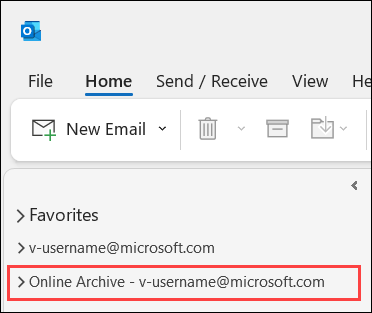
(可选)浏览现有的 Online 存档文件夹内容。
根据需要在存档文件夹中拖放电子邮件。
在 Outlook 网页版 中找到 In-Place 存档 文件夹
注意
Outlook 网页版中的联机存档邮箱称为“In-Place 存档”。
登录到 Outlook 网页版。
如果启用,你将在电子邮件文件夹列表中看到就地存档文件夹。
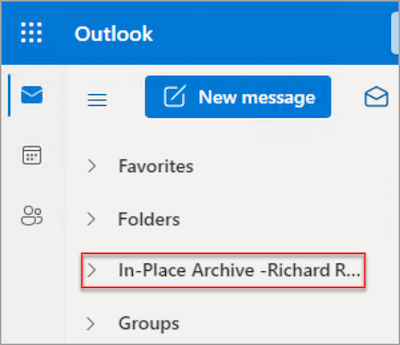
若要释放设备上的空间,请将项目移动到就地存档文件夹中。
保留策略
Exchange Online Archiving 中的存档功能
在 Outlook for Mac 中找到 Online 存档 文件夹
如果你有Microsoft 365 帐户,并且 IT 管理员或Microsoft 365 管理已启用该功能,则 Online 存档 文件夹将显示在 Outlook for Mac 中。
打开 Outlook for Mac。
在文件夹列表中,找到并展开 Online 存档 文件夹以查看其内容。
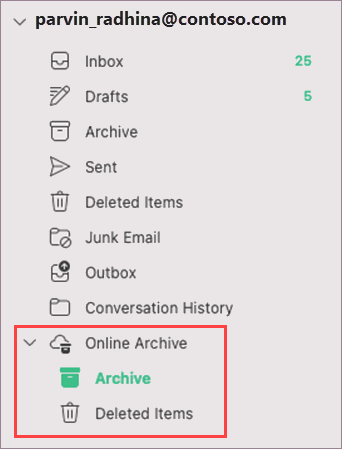
根据需要在存档文件夹中拖放电子邮件。
注意
Outlook for Mac仅支持邮件模块。 如果在任何其他版本的 Outlook(如 Outlook for Windows)中将文件夹、日历项目、联系人、任务或笔记移动到存档,则无法使用 Outlook for Mac 在联机存档邮箱中查看它们。
