
使用 Outlook 和 Windows Internet Explorer 7 或更高版本时,可以在任一程序中查看和维护相同的 RSS 源订阅列表。 为此,可以通过 Microsoft Windows 中的通用源列表 (CFL) 共享一个 RSS 源订阅列表。
将 RSS 源添加到使用 CFL 的任何程序时,该 RSS 源将自动在所有程序中提供。 Windows Internet Explorer 附带了多个源。 当 CFL 与 Outlook 同步时,这些 RSS 源也会显示在 Outlook 中。
为什么我在 Outlook 中删除的 RSS 源会不断重新出现?
删除 Outlook 中的 RSS 源不会从 CFL 中删除 RSS 源。 如果 CFL 同步处于打开状态,Outlook 中删除的 RSS 源在 CFL 上时会重新出现。
删除在 Outlook 中删除后重新出现的 RSS 源
执行下列操作之一:
- 仅在 Windows Internet Explorer 中保留 RSS 源 关闭与 Windows 中的通用源列表的同步,然后取消订阅 Outlook 中的 RSS 源。
- 删除 Outlook 和 Windows Internet Explorer 中的 RSS 源 删除 Outlook 和 Windows Internet Explorer 中的 RSS 源。
仅在 Windows Internet Explorer 中保留 RSS 源
- 在“ 文件 ”选项卡上,选择 “选项>高级”。
- 在“RSS 源”下,清除“将 RSS 源同步到 Windows 检查 中的通用源列表 (CFL) ”框。
取消订阅并删除所有内容
- 在 “邮件”的导航窗格中,展开 “RSS 源 ”文件夹。
- 选择 RSS 源的文件夹,然后按 Delete
- 当系统提示确认删除时,选择“是”。
取消订阅并保留下载的内容
在“ 文件 ”选项卡上,选择 “帐户设置”“>帐户设置”。
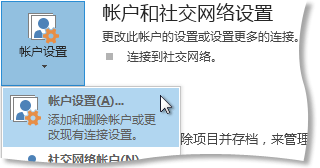
在 “RSS 源 ”选项卡上的“ 源名称”下,选择“RSS 源 >删除”。
注意
若要取消多个 RSS 源,请在选择 RSS 源名称时按住 Ctrl。
当系统提示确认删除时,选择“ 是”。
删除 Outlook 和 Windows Internet Explorer 中的 RSS 源
- 在文件夹窗格的 “RSS 源”下,右键单击要删除的 RSS 源,然后选择“删除文件夹”。
- 在 Windows Internet Explorer 中,选择 “收藏夹”图标。
- 在“ 源 ”选项卡上,右键单击 RSS 源,然后选择 “删除”。
- 当系统提示确认删除时,选择“ 是”。