如果一个或多个收件人未收到你发送的电子邮件,可以使用 “重新发送邮件” 命令。 此命令还允许根据需要将邮件发送给其他收件人。
注意
重新发送的电子邮件将仅包含以前发送的邮件,且未添加任何信息。 这与转发的邮件不同,后者还将包括以前的头信息 (发件人、日期和收件人) 。
若要准备在新 Outlook 中重新发送电子邮件,请执行以下步骤:
- 在文件夹窗格中,转到 “已发送邮件 ”,然后选择要重新发送的邮件。
- 选择 “ ” 图标,查看更多可用选项。
- 转到 “高级操作>”“重新发送消息”。
- 在要重新发送的演示电子邮件中,根据需要完成以下操作:
- 删除不需要再次接收邮件的用户
- 添加新收件人
- 添加或删除附件
- 更改消息的内容
- 选择“发送”
重要
若要重新发送多个消息,必须对每条消息重复这些说明。 一次只能重新发送一条消息。
注意
仅当主帐户是 Microsoft 365 工作帐户时,重新发送功能才可在新的 Outlook 中使用。 个人帐户将看不到此选项。
在经典 Outlook 中,在文件夹窗格中,选择“ 已发送邮件”。
双击要重新发送的邮件。
注意
若要重新发送多个消息,请对每条消息重复这些说明。 无法一次重新发送多条消息。
在“ 邮件 ”选项卡上的“ 移动 ”组中,选择 “操作>重新发送此邮件”。
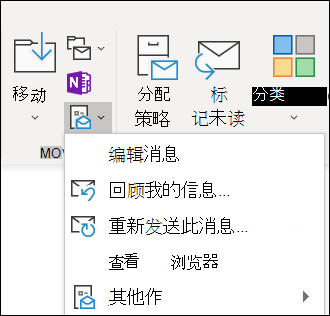
提示
打开新邮件草稿后,可以:
- 删除不需要再次接收邮件的收件人。 选择 () > Delete 的名称。
- 添加新收件人、添加或删除附件,以及更改邮件的内容。
选择“发送”。
若要准备在 Outlook 网页版 或 Outlook.com 中重新发送电子邮件,请执行以下步骤:
- 在文件夹窗格中,转到 “已发送邮件 ”,然后选择要重新发送的邮件。
- 选择 “ ” 图标,查看更多可用选项。
- 转到 “高级操作>”“重新发送消息”。
- 在要重新发送的演示电子邮件中,根据需要完成以下操作:
- 删除不需要再次接收邮件的用户
- 添加新收件人
- 添加或删除附件
- 更改消息的内容
- 选择“发送”
重要
若要重新发送多个消息,必须对每条消息重复这些说明。 一次只能重新发送一条消息。
相关文章
在 Outlook for Mac 中重新发送电子邮件
