
重要
对旧版Outlook for Mac的支持将于 2026 年 10 月结束。 对旧版Outlook for Mac的持续支持将取决于 Microsoft 365、Office 或 Outlook 许可证。 有关详细信息,请转到终止对旧Outlook for Mac的支持。
可以使用 Microsoft 365 Mac 版专属 Outlook,使用 Microsoft Teams 或 Skype 安排联机会议(如果组织中受支持)。 如果你的帐户配置为电话拨入式会议,则联机会议请求将自动包含电话号码和会议 ID。
若要在 Outlook for Mac安排联机会议,请执行以下步骤。
在Calendar视图中,选择“新建事件”。
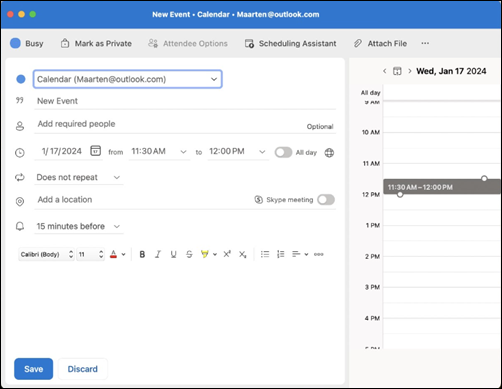
在 “新建 事件”字段中为事件命名。
将受邀者添加到 “添加所需人员 ”字段。 选择 “可选 ”以 添加可选人员。 可以邀请整个联系人组。
选择“日期”,然后将事件持续时间时间设置为“从”和“到”,或者,如果要将其设置为“全天”事件,请选择切换开关。 如果要将此事件设置为每天、每周等重复,还可以选择“ 不重复 ”旁边的下拉列表。
将“位置”添加到 会议(如果适用)。
选择 Teams 会议或Skype 会议的切换开关(如果在你的组织中可用)。
注意
- 如有必要,请确认安装。 如果组织使用Skype for Business,请参阅安装Skype for Business。 如果你的组织使用 Microsoft Teams,则会自动安装加载项。
- Office365 或 Exchange 和 Outlook.com 帐户现在支持联机会议,IMAP 和 POP 帐户不支持联机会议。
如果需要,可以在文本区域中向活动添加备注或议程。
选择“保存”。
提示
还可以邀请组织外部的人员。 只需确保在会议开始 前 将他们添加为来宾,否则他们将必须匿名加入。
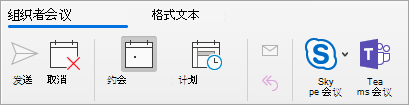
使每个会议联机
你可以让创建的每个会议自动包括联机 (选项,而不是每次) 时手动设置它。
- 在顶部工具栏中,转到 “Outlook>设置”
- 在左侧窗格中,选择“Calendar”部分下的“查看”。
- 通过“ 将联机会议添加到所有事件”选择切换按钮。
- 然后选择相应的应用程序 (Teams、Google Meet、WebEx 等,)