
为自己标记
你正在发送需要响应的消息。 你希望确保不会忘记请求,并获取所需的信息。 一个给自己的标志让你知道你要求其他人做出响应。 通过添加标志,你将在“任务”和“任务”速览中看到待办事项。
- 选择 “消息>跟进”。
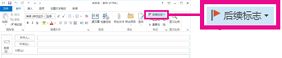
- 选择“ 今天”、“ 明天”、“ 本周”、“ 下周”、“ 无日期”或 “自定义”。
由于邮件在 “已发送邮件” 文件夹中不可见,因此我们建议你自行添加提醒。 提醒是在跟进到期时显示的警报对话框,就像你在即将召开的会议或约会中看到的提醒对话框一样。
若要为自己添加提醒,请选择“ 跟进>添加提醒”。 输入要显示提醒对话框的日期和时间。
收件人标志
向收件人发送邮件的标志增加了额外的强调。 邮件列表中会显示一个标志,文本显示在邮件的 “发件人 ”行上方。 如果收件人还使用 Outlook,则会将项目添加到其待办事项列表中。
- 选择 “消息>跟进”。
- 选择“自定义”。
- 选中“ 收件人标志 ”框。
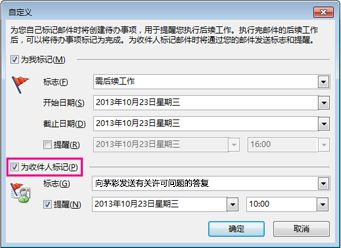
- 在“自定义”对话框中,我们推荐将默认的“标记”文本更改为说明或操作。 例如,您可键入“向 Anne 发送许可问题答案”。 这是收件人将在 “发件人 ”行上方获取的文本。
为了增加可见性,可以包含提醒。 提醒是在跟进到期时显示的警报对话框,就像你在即将开始的会议或约会中看到的一样。
若要为收件人添加提醒,检查“收件人标志”框,然后输入希望为收件人显示提醒对话框的日期和时间。
提示
在向收件人的标志添加提醒时,请自行决定。 问问自己是否真的需要用提醒对话框打断收件人,或者标志是否足够。
“跟进”菜单上的标志日期如何工作?
使用标志标记项目以供跟进,并包含提醒。 以下默认开始日期、截止日期和提醒时间可用于标志。 可以自定义每个设置。
| 标记 | 开始日期 | 截止日期 | 提醒 |
|---|---|---|---|
| 今天 | 当前日期 | 当前日期 | 在今天工作日结束时间前一小时 |
| 明天 | 当前日期加上一天 | 当前日期加上一天 | 当天的开始时间加上一个工作日 |
| 本周 | 当前日期加两天,但不晚于本周最后一个工作日 | 本周的最后一个工作日 | 当天的开始时间加上两个工作日 |
| 下周 | 下周的第一个工作日 | 下周的最后一个工作日 | 下周第一个工作日的开始时间 |
| 无日期 | 无日期 | 无日期 | 当前日期 |
| 自定义 | 显示当前日期;根据需要选择自定义日期 | 显示当前日期;根据需要选择自定义日期 | 显示当前日期;根据需要选择自定义日期 |