
重要
对旧版Outlook for Mac的支持将于 2026 年 10 月结束。 对旧版Outlook for Mac的持续支持将取决于 Microsoft 365、Office 或 Outlook 许可证。 有关详细信息,请转到终止对旧Outlook for Mac的支持。
当你想要让人们知道你不会立即回复他们的电子邮件时,你可以从 Outlook 发送自动 (外出) 答复。
注意
Outlook for Mac不支持 Gmail、Yahoo!或其他 POP 或 IMAP 帐户的自动答复。
Exchange、Outlook.com、Hotmail 或 Office 365 帐户的自动答复
你可以在外出时设置自动答复,并指定结束日期,以便在返回时回复自动停止,也可以手动关闭自动答复。
外出时设置自动答复
在导航窗格中,选择“邮件”。
选择“ 工具 ”菜单,然后选择“ 自动答复”。
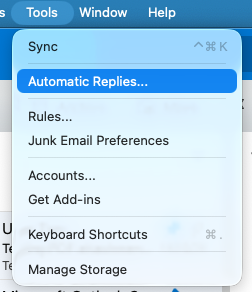
通过选择下拉菜单选择帐户,然后选择 “发送自动答复 ”旁边的切换按钮以启用自动答复。
在 “组织内部的消息”下,输入自动答复。
若要设置开始和结束日期,请选择“在特定时间段内发送答复”选项右侧的“设置”选项,并检查时间段选择开始和结束日期和时间。
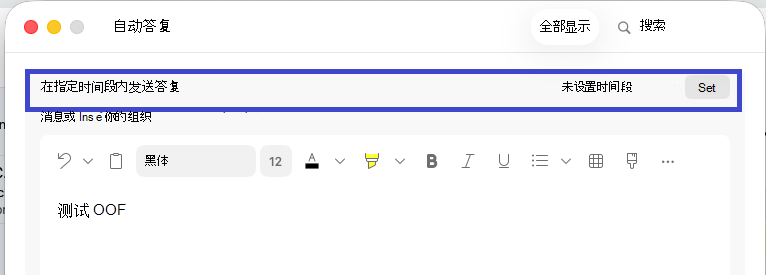
注意
选中此框并设置开始和结束日期及时间后,当达到结束日期和时间时,外出答复将自动关闭。
若要在 Exchange 管理员) 启用的情况下设置答复组织外部人员 (的选项,请为组织外部检查邮件,然后选择“仅发送给我的联系人”或“发送给所有人”,并输入自动答复。
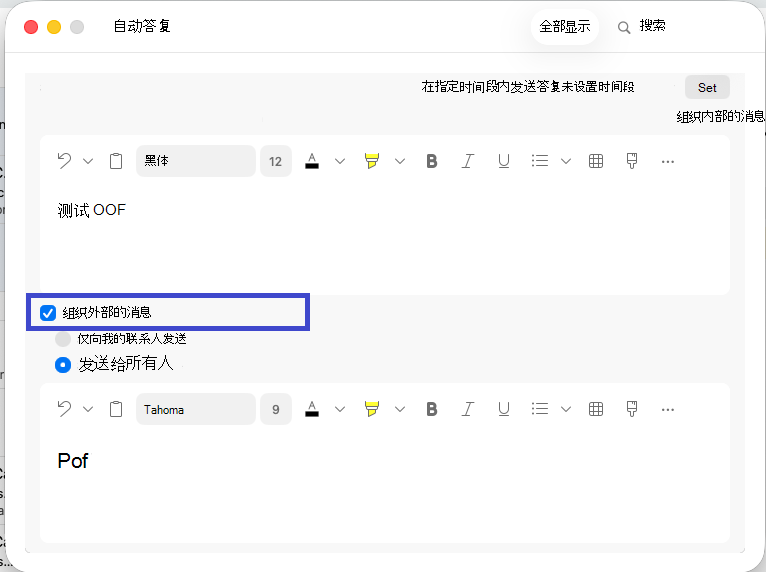
完成后,关闭 “自动答复” 窗口。
关闭自动答复
- 在导航窗格中,选择“邮件”。
- 选择“ 工具 ”菜单,然后选择“ 自动答复”。
- 选择 “发送自动答复”旁边的切换按钮。
检查你拥有的帐户类型
在 Outlook 菜单栏中,选择 “工具>帐户”。
在“ 帐户 ”框中,选择帐户。
在 “帐户说明”上方列出了帐户类型。
注意
默认 帐户 信息将首先显示。