以下是你可能遇到的一些常见附件问题,或者你可能在新的 Outlook 或经典 Outlook for Windows 中遇到的附件问题。
为正在使用的 Outlook 版本选择以下选项卡选项。 我的 Outlook 是哪个版本?
注意
如果“ 新建 Outlook ”选项卡下的步骤不起作用,则可能尚未使用新的 Outlook for Windows。 选择 “经典 Outlook ”,然后改为执行这些步骤。
新 Outlook 中的常见附件问题或问题
- 为什么无法附加文件? Outlook 会告诉我文件不安全。
Outlook 会阻止可能传播计算机病毒的多种文件类型。 若要发送 Outlook 识别为不安全的文件,请先压缩该文件,然后再附加压缩后的文件。 若要压缩文件,请导航到计算机上或云中包含该文件的文件夹,右键单击文件,然后选择“发送至压缩(zipped)文件夹”。 然后便能够发送压缩后的文件。 有关详细信息,请参阅 Outlook 中阻止的附件。 -
为什么附件显示在邮件正文而不是主题行下方?
新的 Outlook 允许以两种格式发送电子邮件:HTML 和纯文本。 如果使用 HTML,附加的任何文件将显示在邮件正文中。 有关如何将 邮件格式 切换为 HTML 或纯文本的说明,请参阅更改邮件格式。 消息格式在功能区上指示。 转到 “选项>格式”。 如果按钮显示 切换到计划文本,则消息采用 HTML 格式。 如果显示 “切换到 HTML”,则消息采用纯文本格式。 -
为什么我的内联共享 (友好的) 链接显示为副本?
共享链接仅适用于 HTML 格式的电子邮件。 如果尝试将共享链接添加到纯文本,该链接将添加为纯文本 (而不是) 可单击的链接。 如果使用纯文本,附加的任何文件将显示在主题行下方。 有关详细信息,请参阅 在 Outlook for Windows 中添加图片或将文件附加到电子邮件。 -
“插入 > 图片”选项灰显。
如果无法从功能区上的“插入”选项卡中选择“图片”,则邮件可能采用纯文本格式。 将邮件格式更改为 HTML 以插入图片。 在功能区中转到“选项格式”>,检查邮件格式。 -
如何更改附件的默认保存位置?
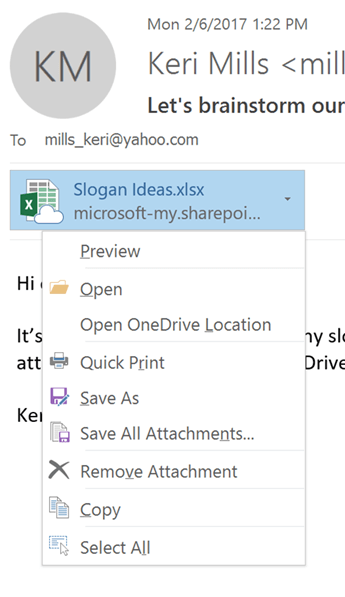
默认情况下,附件保存在“文档”文件夹中。 不能更改默认位置,但每次保存附件时都可以指定不同的位置。 选择附件图标右侧的下拉箭头以打开附件菜单。 选择“ 另存为” 以保存到计算机或云存储位置。 -
如何实现保存已编辑的附件,我的更改会附加到原始电子邮件?
如果附件发件人使用 OneDrive 或其他云存储选项,系统将自动保存对附件所做的任何更改。 如果发件人未使用云存储选项,请使用附件右侧的下拉箭头,然后选择“ 保存到 OneDrive”。 -
如何打开或预览 PDF 附件?
如果使用 Microsoft Edge 作为默认浏览器,将在 Edge 中打开 PDF 附件。 若要在 Adobe Acrobat Reader 或其他 PDF 查看器中打开它们,请参阅 在 Windows 中更改默认应用。 -
如何更改打开或预览附件时使用的浏览器?
Outlook 将使用默认浏览器打开或预览多种类型的附件。 若要更改默认浏览器,请参阅 在 Windows 中更改默认应用。 -
为什么 Outlook 不提示覆盖与保存到同一文件夹的附件具有相同名称的文件?
根据设计,Outlook 会追加数字,而不是提示覆盖每个文件。 -
找不到我的 OneDrive 附件文件夹。
如果你已选择仅在计算机上显示某些 OneDrive 文件夹,则不会在 文件资源管理器 或 Mac Finder 中看到“附件”文件夹。 在通知区域或菜单栏中,右键单击 (或长按 OneDrive 云图标) ,然后选择“设置”。 选择“选择文件夹”,然后检查“附件”复选框,使其在计算机上可见。