
撰写电子邮件时,可能会在文本中看到一些符号。 这些实际上是格式标记,例如空格) 的点 (或 Outlook 中制表符) (箭头。 格式标记有助于文本布局。 它们不会显示在打印的邮件上。
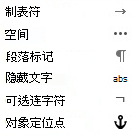
打开或关闭格式标记后,你的选择将仍然对你撰写、答复或转发的所有后续邮件有效。
快速切换所有格式标记
若要打开或关闭格式标记,请执行以下操作:
- 在邮件窗口中的“ 设置文本格式 ”选项卡上的“ 段落” 组中,单击类似于段落标记的按钮。 (将鼠标指向该按钮时,工具提示显示显示/隐藏 ¶)。
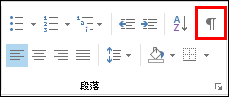
捷径 Ctrl+Shift+*。 (必须在 8 键上使用星号。)
打开或关闭特定格式标记
可以通过打开新的电子邮件来自定义 Outlook 中显示的格式标记。
从新的电子邮件中,选择“ 文件>选项>邮件”。
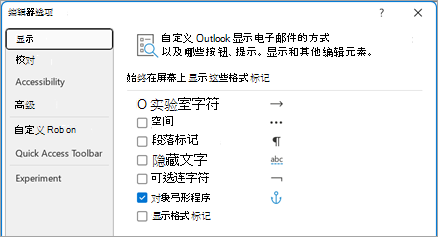
在“Compose消息”下,选择“编辑器选项>显示”。
选中或取消选中要在屏幕上看到的格式标记。
注意
你在此处选择的选项将保留你在 Outlook 中创建的所有新电子邮件、你撰写的任何答复或转发,以及你在约会、会议、事件、联系人卡片和任务正文中键入的任何文本。