
在邮件列表中选择邮件时,可以在阅读窗格中看到该邮件并访问许多不同类型的文件附件。 可以自定义阅读窗格的工作和显示方式,也可以将其关闭。
除了使用阅读窗格帮助你快速扫描邮件外,还可以预览邮件列表中的前几行消息,并且可以通过拆分消息窗口来拆分长消息。
打开、关闭或移动阅读窗格
阅读窗格默认处于打开状态。 执行下列操作之一:
- 关闭阅读窗格:在“ 视图 ”选项卡上的“ 布局”下,选择“ 阅读窗格”,然后选择“ 关闭”。
-
打开或移动阅读窗格:在“ 视图 ”选项卡上的“ 布局”下,选择“ 阅读窗格”,然后选择“ 右侧 ”或“ 底部”。
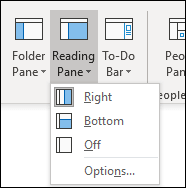
选择“ 关闭 ”仅关闭你位于的文件夹的“阅读窗格”。 若要快速关闭多个文件夹的阅读窗格,请在“ 视图 ”选项卡上,选择“ 更改视图>将当前视图应用于其他邮件文件夹”,然后在“ 应用视图 ”对话框中选择文件夹。
在阅读窗格中预览后将邮件标记为已读
- 在“ 视图 ”选项卡上的“ 布局”下,选择“ 阅读窗格”,然后选择“ 选项”。
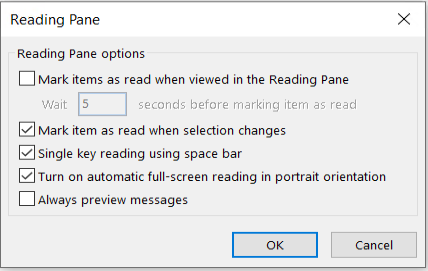
- 若要启用此功能,请在“阅读窗格中查看项目时将项目标记为已读”处选择“检查”框,然后在“将项目标记为已读之前等待 n 秒”框中输入数字。
若要关闭此功能,请在阅读窗格中查看时清除“将项目标记为已读”中的“检查”框。
切换文件夹时始终预览邮件
导航到另一个文件夹时,打开“始终预览邮件”将在阅读窗格中显示最新的邮件。
关闭此功能后,在启动 Outlook 后首次导航到文件夹时,将在导航窗格中看到“选择要阅读的项目”。
默认情况下,始终预览邮件处于关闭状态,但可以随时将其打开或关闭。
- 在“ 视图 ”选项卡上的“ 布局”下,选择“ 阅读窗格”,然后选择“ 选项”。
- 选择或清除“始终预览邮件检查”框。
按空格键 (阅读) 在邮件中移动
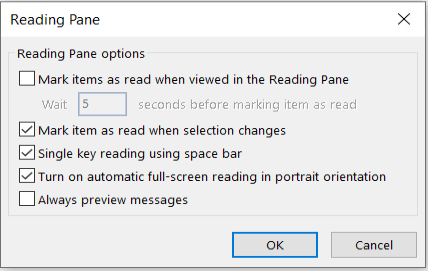
使用空格键进行单键阅读,可以在阅读窗格中快速浏览邮件。 每次按空格键时,阅读窗格内容都会向下滚动一页。 在项目末尾,将显示邮件列表中的下一个未读项目。
默认情况下,单键读取处于打开状态,但可以随时将其打开或关闭。
- 在“ 视图 ”选项卡上的“ 布局”下,选择“ 阅读窗格”,然后选择“ 选项”。
- 选择或清除“使用空格键读取检查”框。
在阅读窗格中放大或缩小预览项
可以设置永久的默认缩放级别。 下面是详细步骤:
- 在收件箱中,双击邮件以在独立邮件窗口中将其打开。
- 在功能区右端附近,选择
 “缩放”。
“缩放”。
(如果未看到 “缩放”,请选择右侧的“更多命令”省略号“ “,然后选择” Zoom.)
 - 在对话框中,设置所需的百分比。
- 选择“ 记住我的首选项”,然后选择“ 确定”。
还有两种方法可以 暂时 增加或减小 Outlook 阅读窗格中Microsoft的缩放级别。 执行下列操作之一:
- 使用 Outlook 窗口底部的 “缩放 ”控件。

- 如果使用带滚轮控件的鼠标,请在阅读窗格中单击,按 Ctrl,然后滚动滚轮。 将滚轮从你身边滚开会使内容变大,而向你滚动滚轮会使内容变小。
注意
缩放仅影响阅读窗格中的当前项目。 选择另一个项目或文件夹时,阅读窗格将返回到默认缩放比例 100%。
在邮件列表中显示消息预览
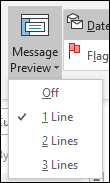
若要快速扫描收件箱,请尝试邮件预览,可在其中选择在邮件列表中的每封邮件的一行和三行之间显示,以及发件人的姓名和主题行。
在“ 视图 ”选项卡上,选择“ 消息预览”,然后选择一个选项。
拆分消息窗口以拆分长消息
在正在阅读或撰写的邮件中,可以将窗口水平拆分为两个窗格。 这使你可以单独滚动每个窗格,以便你可以查看消息的两个部分,否则你无法同时在屏幕上看到。
- 在自己的窗口中打开邮件。
- 按 Ctrl+Alt+S,然后单击要水平拆分的位置。
- 将拆分条拖到所需的位置。 您可以在一个窗格中,与另一个窗格相对独立地滚动查看内容。
要返回单个邮件窗格视图,将拆分条拖到窗口顶部或底部。 您也可以再次按 Ctrl+Alt+S 关闭拆分视图。