
Outlook 中的对话清理功能可以减少邮件文件夹中的邮件数。 “对话”中多余的邮件移到“已删除邮件”文件夹中。
什么是对话?
你可能知道“电子邮件线程”一词的“对话”。 “对话”是完整的一组从第一封邮件到所有答复的电子邮件。 “对话”的邮件有相同的主题。
例如,向某人发一封邮件,然后他答复,就形成了一个“对话”。 在许多“对话”中,可能有许多次往来答复。 多人可能答复“对话”中的不同邮件。
“对话清理”执行哪些操作?
“对话清理”评估“对话”中每封邮件的内容。 如果邮件完全包含在答复之一中,则删除上一封邮件。 请考虑以下示例。
Jeff 向 Anne 和 Tim 发送邮件。 安妮同时回复了 Jeff 和 Tim,在她的 Outlook 邮件正文中,包括了 Jeff 的完整原始邮件。 现在,蒂姆看到安妮的消息,并回复了杰夫和安妮。 Tim 的回复包括对话中的所有先前消息。 “对话清理”可以删除除来自 Tim 的最后一封邮件以外的所有邮件,因为该邮件包含所有上一封邮件的副本。
“对话清理”对于有许多反复答复,尤其是有许多收件人的“对话”最有用。
删除多余的邮件
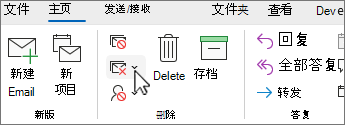
(经典功能区) 在“开始”选项卡上的“删除”组中,选择
 “清理”按钮。
(简化功能区) 在“ 开始 ”选项卡上,选择 “删除”旁边的箭头。
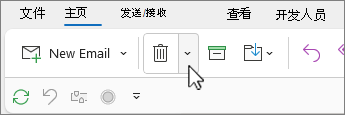
请选择下列选项之一:
- 清理对话 审阅当前对话,并删除多余的邮件。
- 清理文件夹 审阅选定文件夹中的所有会话,并删除多余的邮件。
- 清理文件夹和子文件夹 审阅选定文件夹及其包含的任何文件夹中的所有对话,并删除多余的邮件。
更改“对话清理”选项
您可以指定从“清理”中删除的邮件以及删除时移动邮件的位置。
选择“文件”选项卡。
选择“选项”。
选择“邮件”。
在“对话清理”下,执行下列操作之一:
若要更改移动项目的位置,对于 “清理的项目将转到此文件夹”,请选择“ 浏览”,然后选择 Outlook 文件夹。 默认情况下,邮件移至“已删除邮件”文件夹。 如果 Outlook 配置文件中有多个电子邮件帐户,则每个帐户都有自己的“已删除邮件”文件夹。 邮件移至对应于电子邮件帐户的“已删除邮件”文件夹。
若要复制“清理”所删除邮件的文件夹结构(使用“清理文件夹和子文件夹”命令时),选择“清理子文件夹时,在目标文件夹中重新创建文件夹层次结构”。
注意
如果目标是“已删除邮件”文件夹,则此选项不可用。
若要始终保留任何尚未阅读的邮件,请选择“请勿移动未读邮件检查框。 建议不要选择此选项。 剩余的“对话”邮件将包含已删除的任何邮件,如未读邮件。
若要始终保留任何分类的邮件,请选择“不要移动分类邮件检查”框。 建议选择此选项。 类别应用于特定邮件,删除分类邮件将导致分类邮件丢失。
若要始终保留任何已标记的邮件,请选择“不移动已标记的邮件检查框。 建议选中此选项。 标志应用于特定邮件,删除已标记的邮件将导致已标记的邮件丢失。
若要始终保留任何经过数字签名的邮件,请选择“不移动数字签名的邮件检查”框。 建议选择此选项。
若要在答复中包含邮件时更改邮件时始终保留原始邮件,请选择“当答复修改邮件时,不要移动原始检查”框。 建议选择此选项。 如果有人修改答复中包含的邮件,这可确保留有“对话”中所有内容的完整记录。