
联机存档也叫做存档邮箱,它用于存储旧的电子邮件,以免这些邮件占用主邮箱的空间。 IT 或 Microsoft 365 管理员会为你创建存档邮箱。
注意
为了使存档邮箱能够与Outlook for Mac存档邮箱和主邮箱必须位于本地Exchange Server () 上,或者位于 Microsoft 365 (云) Exchange Online上。 例如,如果主邮箱位于 Exchange Server 中,并且存档帐户位于 Microsoft 365 Exchange Online 中,则无法使用联机存档。 请与 IT 或 Microsoft 365 管理员联系,了解它们是否共置。
将邮件移动到存档的最佳做法
尽管可以将单个邮件从Outlook for Mac逐个移动到存档邮箱, (不能一次移动或复制多个邮件) ,但确保邮件存档的更有效方法是使用Outlook Web App存档和保留策略。
存档和保留策略由 IT 或 Microsoft 365 管理员设置。 存档策略用于控制邮件要在电子邮件文件夹中保留多长时间后才移动到存档中;保留策略控制邮件的保存时间。 虽然是由管理员为整个组织设置策略,但你可根据需要替换这些策略。 请参阅 Outlook Web App 中的保留和存档策略,查看相关说明。
如果要一次存档多条消息,并且没有存档或保留策略,请使用Outlook Web App将邮件从主邮箱移动到存档。 无法移动文件夹,但可一次性移动文件夹中的所有邮件。
选中所有要存档的邮件旁边的框。
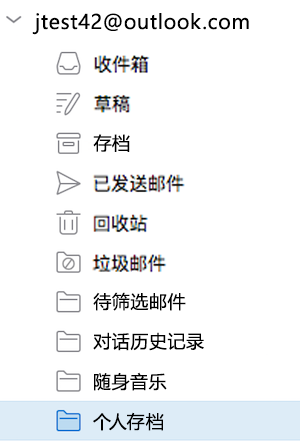
将它们拖到导航窗格中标记为“个人存档 - <你的姓名>”的文件夹。
注意
如果已将文件夹、日历项、联系人、任务或便签移动到任何其他版本的 Outlook(如 Outlook for Windows)中的存档,则无法使用 Outlook for Mac 移动它们或在存档邮箱中查看它们。
其他提示
- 要在存档中搜索,请选择文件夹窗格中的存档文件夹。 不能同时搜索邮箱和存档。
- 可以创建收件箱规则,自动将邮件归档到文件夹、将邮件分类或将邮件重定向到其他帐户。 但是,这些规则不会应用于存档邮箱,且不能使用收件箱规则将邮件重定向到存档。