
注意
使用工作或学校帐户登录到Outlook 网页版。
在Outlook 网页版中,可以使用“People”页创建、查看和编辑联系人、联系人列表和组。
注意
如果说明与你看到的说明不一致,则可能使用的是较旧版本的 Outlook 网页版。 请尝试参阅经典 Outlook 网页版说明。
转到“人员”页面
若要转到People页,请登录到Outlook 网页版并选择页面底部 图标。
图标。
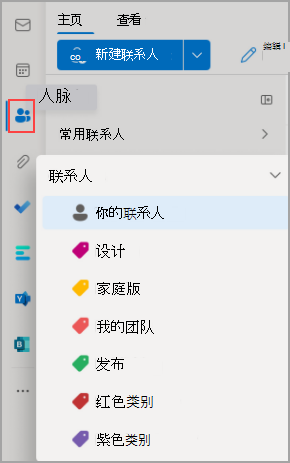
“人员”页面的显示内容
- 使用“ 搜索 ”框搜索人员或联系人列表。
- 工具栏提供菜单和命令,用于根据上下文创建和修改联系人、联系人列表和组。
- 添加为收藏夹People显示在收藏夹中。
- 所有文件夹中保存的所有联系人和联系人列表都显示在 “联系人”中。
- 所有联系人的列表将显示在 你的联系人列表中。
- 标签: 通过向联系人添加类别来组织联系人。 单击左侧导航上的类别以查看与该类别关联的所有联系人。
- 名为 “联系人” 的默认文件夹包含联系人和联系人列表。
- 组: 成员 显示你所属的组, 所有者 显示你拥有的组。
- 中间窗格显示 收藏夹、联系人、联系人列表或组, 具体取决于在导航窗格中选择的内容。 使用筛选器菜单进行排序,并选择联系人姓名的显示方式。
- 右窗格显示中间窗格中所选联系人、联系人列表或组 的详细信息 。
- 无法从Outlook Web App访问公用文件夹。 请访问 Outlook 桌面版以查看和管理公用文件夹 () 。
使用联系人类别
可以使用标记组织联系人。 可以创建自己的联系人标记来保留某些联系人,并更轻松地找到它们。 可以通过单击左侧导航中的 标记,将联系人分组到标记下。
现有文件夹已迁移到类别,你将在左侧导航窗格中看到它们作为类别。 特定文件夹中的联系人 () 标记与文件夹共享同名的类别。 可以通过单击左侧导航窗格中的类别来访问这些类别。
* 已知限制:Outlook 桌面上的文件夹将在 Outlook 网页版 中显示为类别。 Outlook 网页版上新创建的类别或新标记的联系人不会在 Outlook 桌面上反映为相应的文件夹。
若要 () 添加新类别,请在右窗格中的“联系人”选项卡上,选择“ 添加类别”。
若要从联系人中清除所有类别,请选择“ 清除所有类别”。
自动更新联系人 (仅适用于企业用户)
使用组织目录创建的所有联系人将始终自动了解组织目录中的任何更新或更改。
可以选择是要使用新的联系人编辑器保存组织的更新还是个人编辑,以确保用户选择优先。
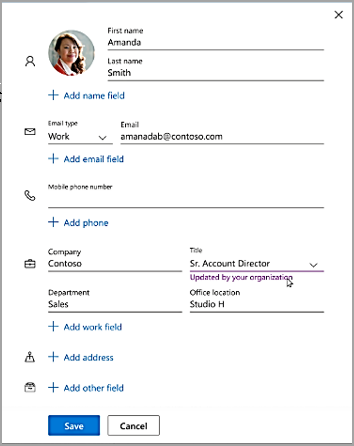
查看、创建和编辑联系人
新联系人会自动保存在“联系人”文件夹中,还可以在“ 你的联系人”下方看到它。 如果要将新联系人保存在其他文件夹中,请在创建联系人之前选择该文件夹。
从头开始添加新联系人
- 登录 Outlook 网页版。
-
选择导航窗格底部 People图标。
- 在“People”页上的工具栏上,选择“新建联系人”。

- 输入联系人的详细信息。 若要向联系人添加更多信息(如地址和生日),请选择“ 添加更多”。
- 选择“创建”。
从某人的个人资料卡添加联系人
在 Outlook 或其他 Office 应用和服务中单击某人的姓名或图片时,你将看到他们的个人资料卡,其中包含有关他们的信息。 从他们的个人资料卡,你可以将其保存到你自己的联系人,例如,如果你想要添加笔记或其他信息。
下面介绍如何从电子邮件中添加联系人:
- 在“邮件”中,在阅读窗格中打开电子邮件,然后选择要添加到联系人的发件人或收件人的姓名。
- 在打开的配置文件卡上,选择“
 >添加到联系人”。

- 如果需要,请添加详细信息。 若要向联系人添加更多信息(如地址和生日),请选择“ 添加更多”。
- 选择“创建”。
注意
联系人保存在“People”页上的默认“联系人”文件夹中。
将组织中的人员添加到已保存的联系人
如果你的公司设置了目录,你将能够查看有关你的同事的信息,而无需将他们另存为联系人。 可以搜索他们,也可以从电子邮件中选择他们的姓名或图片。 其配置文件卡将显示从其他系统 (目录) 收集的信息。 如果要添加其他信息(如笔记),可以将同事保存到自己的联系人。 新联系人会自动链接到现有目录联系人。 只有你会看到你添加的信息。
这些新联系人将自动更新联系人。
将联系人添加到收藏夹
若要将某人添加到收藏夹,请选择联系人,然后在工具栏上选择 “添加到收藏夹 ”。
提示
具有电子邮件地址的收藏夹联系人也会显示在“邮件”的导航窗格中,以在一个位置查看所有电子邮件。
查看和编辑联系人信息
在“People”页上,在中间窗格中选择联系人以查看或编辑有关他们的信息。 你正在查看配置文件卡版本。 节和选项卡可能不同。
- “文件”:该联系人最近与你共享的文件。
- 对话:你与联系人之间的最近电子邮件、电子邮件附件和 Teams 聊天。
- “领英”:如果联系人的领英公开个人资料中的电子邮件地址与你保存的相同,你可在此处看到领英信息。
- 组织:如果联系人属于你的组织,则还可以查看组织结构图。
若要编辑联系人,请选择“ 联系人信息” 旁边的“编辑 联系人”,或在工具栏上选择“ 编辑 ”。

将相片添加到联系人
在“人员”页上,选择某联系人。
选择相机图标。

选择“ 上传新照片”,选择要使用的文件,然后选择 “打开 ”以上传。
若要重新定位照片,在圆圈内单击并拖动指针。 若要放大或缩小,请使用照片下方的滑块。

选择 “应用> 完成”。
更改联系人的显示和排序方式
若要更改联系人姓名的显示方式,请选择 “设置” ,然后选择 “按>名字 或 姓氏显示联系人”。
若要对联系人进行排序,请使用列表顶部的排序菜单。 例如,选择“ 按>姓氏排序”。
删除联系人
- 选择一个或多个联系人,然后选择 “删除”。
- 选择“删除”进行确认。
创建、查看和编辑联系人列表
联系人列表是电子邮件地址的集合,可用于向一组人员发送电子邮件。 联系人列表有时称为通讯组列表。
例如,创建一个名为“我的图书俱乐部”的联系人列表,并将你的图书俱乐部的所有成员添加到其中。 如果要向俱乐部中的每个人发送电子邮件,只需在电子邮件的“ To ”行中输入“My Book Club”。
创建联系人列表
注意
默认情况下,联系人列表在默认的“联系人”文件夹中创建,还可以在“ 你的联系人列表”下看到它们。 如果要将联系人列表保存在其他文件夹中,请在选择“ 新建联系人列表”之前选择该文件夹。 创建联系人列表后,无法从一个文件夹移动到另一个文件夹。
- 在“People”页上的工具栏上,选择“新建联系人”旁边的 ˅ 符号,然后选择“新建联系人列表”。

- 输入列表的名称,然后添加姓名或电子邮件地址。
- 选择“创建”。
向联系人列表添加更多人员
- 在“People”页上,在导航窗格中选择“你的联系人列表”,或搜索联系人列表名称。
- 选择编辑联系人,然后选择“编辑”。
- 输入姓名或电子邮件地址。
- 选择“保存”。
从联系人列表中删除人员
- 在“People”页上,在导航窗格中选择“你的联系人列表”,或搜索联系人列表名称。
- 选择联系人列表,然后选择 “编辑”。
- 选择要删除的名称或电子邮件地址的 x 。
- 选择“保存”。
注意
本指南中的功能和信息适用于 Microsoft 365 提供的Outlook 网页版。