
使用 重复计划 基于现有计划创建新计划。 复制计划有助于在运行类似项目或重复相同的过程时重用任务结构、存储桶和详细信息。
复制计划
在 Planner 中,找到要复制的计划。
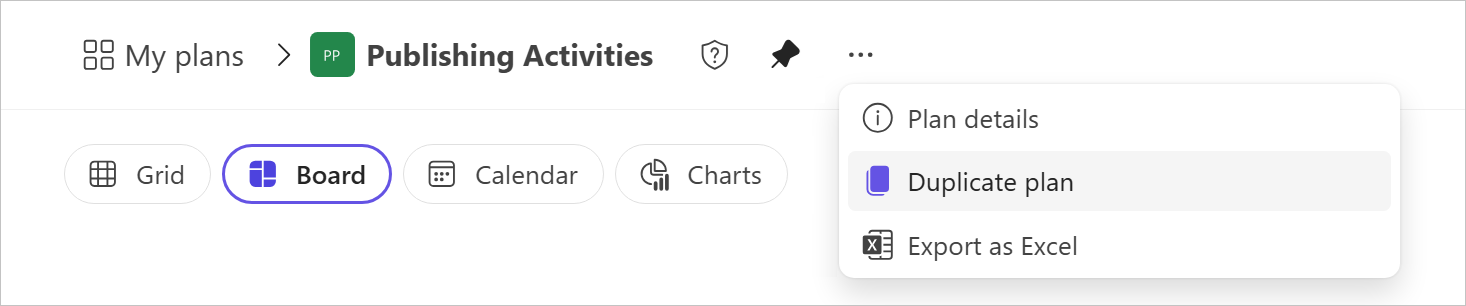
在计划的顶部,选择计划右上角的三个点 (。.) ,然后选择 “复制计划”。
注意
如果无法在 Planner 中创建组,则可能无法复制计划。
选择复制计划所在的位置
复制计划时,选择组是可选的:
- 个人计划 - 复制计划供自己使用。
- 共享计划 – 将计划复制到 Microsoft 365 组中,以便与他人协作。
你可以:
- 复制共享计划并使副本个性化
- 复制个人计划并与组共享副本
- 将共享计划复制到另一个组
复制计划时会发生什么情况
复制计划时:
- 使用原始计划作为起点创建新计划。
- 可以选择复制的计划是 个人 计划还是 与组共享。
- 重置任务,以便可以重新开始工作。
复制计划时,你将看到 Toast 通知,并在副本准备就绪时再次显示。
注意
基于名册的计划目前不支持复制。
复制的内容
下表描述了可以将计划的哪些元素复制到新计划。
| 物品 | 已复制到基本计划? | 复制到高级计划? |
|---|---|---|
| 计划名称 | 是 (,并将“副本”添加到名称开头) | 是 (,并将“- Copy”添加到名称末尾) |
| 存储桶 (名称和顺序) | 是 | 是 |
| 任务名称 | 是 | 是 |
| 任务顺序 | 是 | 是 |
| 与任务关联的存储桶 | 是 | 是 |
| 任务状态 | 重置为 “未启动” | 重置为 “未启动” |
| 任务优先级 | 可选 | 是 |
| 日期 | 可选 | 是 |
| 说明 | 可选 | 是 |
| 清单 | 可选 | 是 |
| 标签 | 可选 | 是 |
| 附件 | 选;只能复制到同一组 | 只能复制到同一组 |
| 任务聊天 | 否 | 否 |