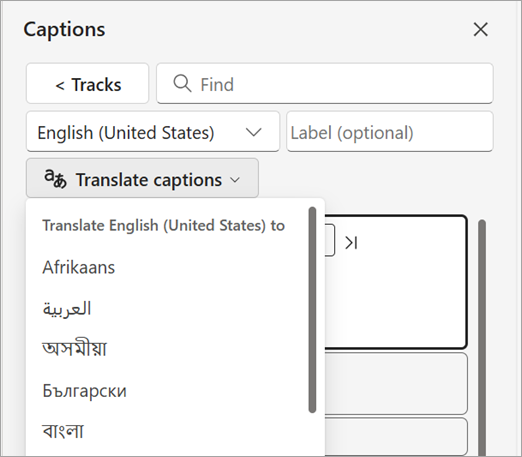
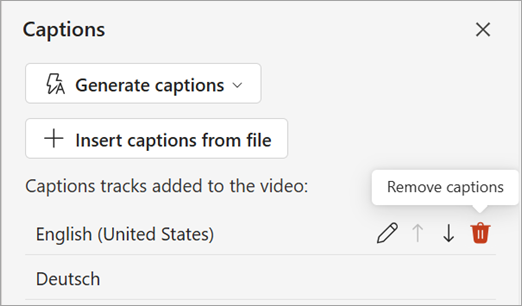
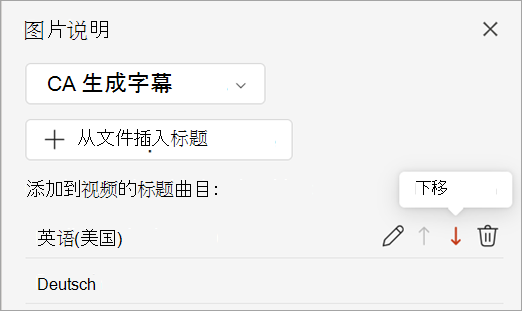
在 PowerPoint for Windows、macOS 和 Web 中,可以为演示文稿中的视频和音频文件添加隐藏式字幕或字幕。 添加隐藏式字幕可让更多受众(包括有听力障碍的人士和说视频中语言以外的语言)访问演示文稿。
若要了解辅助功能的最佳做法,请参阅 使残障人士可访问 PowerPoint 演示文稿。
从 Office 2016 开始,PowerPoint 具有一种新的、更简单的描述文字文件格式,称为 WebVTT。 在播放视频时,以下版本的 PowerPoint 中的视频播放器可以显示这些字幕:
- PowerPoint 2016
- PowerPoint 2019
- PowerPoint 2021
- PowerPoint 2024
- Microsoft 365 专属 PowerPoint
隐藏式字幕存储在基于文本的文件中,文件名扩展为 .vtt。 可以自己制作隐藏式字幕文件或使用字幕创建工具。 要在线搜索可用的工具和详细说明,请 在搜索引擎中键入“创建 VTT 文件”。
从版本 2411 开始,还可以插入使用 UTF-8 编码的 SubRip 文本 (SRT) 格式的描述文字文件。
有关在这些版本的 PowerPoint 中观看视频时显示字幕的说明,请参阅 PowerPoint 上视频和音频播放中的辅助功能。
此功能的要求
在 Office 2016 中,隐藏式字幕功能的可用性取决于 Microsoft 365 的安装方式。 隐藏式字幕仅适用于 Office 2016 即点即用 安装; 基于 MSI 的安装没有隐藏式字幕功能。 阅读下一部分,了解该功能是否可用于安装 PowerPoint 2016。
检查 Microsoft 365 是使用即点即用还是 MSI 安装
打开 Office 2016 应用程序。
在“文件”菜单上,选择“帐户”。
对于 Office 2016 即点即用 安装,你将具有“ 更新选项” 按钮。
“基于 MSI”安装没有“更新选项”按钮。 只会看到“ 关于 <应用程序名称> ”按钮。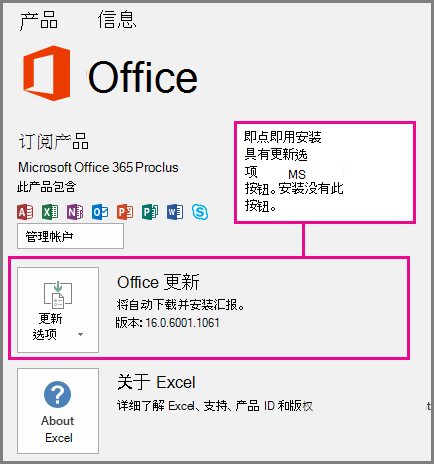
如果安装了基于 MSI 的 Office 2016,请参阅本文的 Office 2010-2013 选项卡,了解哪些字幕功能可供你使用。
创建隐藏式字幕
添加字幕前,准备基于文本的文件扩展名为 .vtt 的字幕文件。 有关如何创建标题文件的说明,请参阅 为视频创建隐藏式字幕。
向视频添加隐藏式字幕
你可以向使用视频旁白、屏幕录制和任何其他视频 ((插入到 PowerPoint 的联机视频) 除外)录制的演示文稿添加字幕。
在 PowerPoint 的 “普通” 视图中,打开包含要添加字幕的视频的幻灯片。
选择幻灯片上的视频。
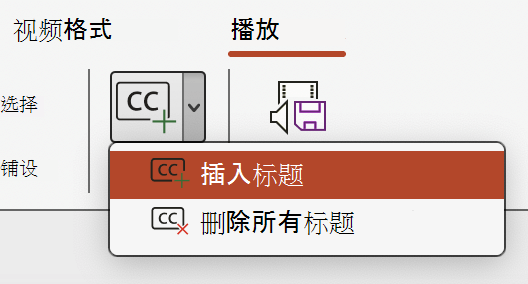
在 播放 选项卡上,选择 插入字幕,然后选择 插入字幕。
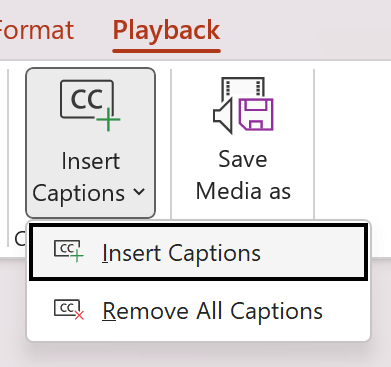
在插入 字幕 对话框中,选择一个或多个文件,然后单击“ 插入”。
如果需要添加更多字幕文件,只需重复此过程。
播放视频,检查字幕是否正确显示。
删除视频的隐藏式字幕
如果需要编辑插入 PowerPoint 中视频的隐藏式描述文字文件,可以先删除该文件,对其进行修改,然后将其添加回视频。 从 PowerPoint 视频中删除文件之前,请确保已在电脑上存储了隐藏式描述文字文件的原始副本。
如果向视频添加了多个描述文字文件,以下过程会删除所有分配给该视频的描述文字文件。
在 PowerPoint 的 “普通” 视图中,打开包含带字幕视频的幻灯片。
选择幻灯片上的视频。
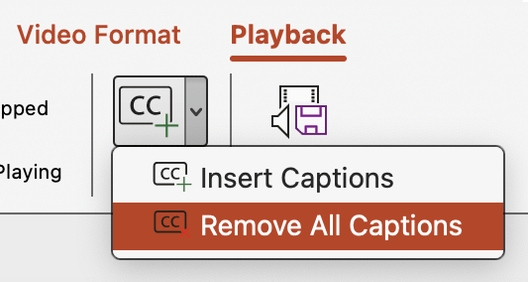
在 播放 选项卡上,选择 插入字幕,然后选择 删除所有字幕。
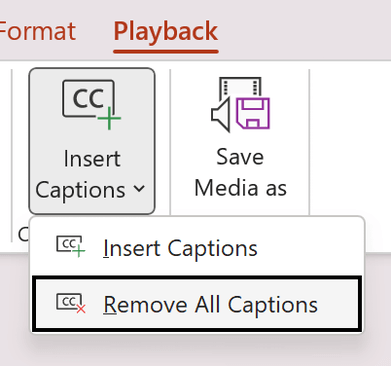
添加隐藏式字幕的其他方法
从版本 2111 开始,还可以使用“插入字幕”按钮从辅助功能功能区插入隐藏式字幕。
从版本 2208 开始,还可以从右键单击视频时显示的上下文菜单中插入隐藏式字幕。
提示
如果使用的是 Microsoft 365,还可以在演示时显示语音的实时字幕,包括对另一种语言的实时翻译。 有关详细信息,请参阅 PowerPoint 中显示实时、自动字幕或字幕。
向音频文件添加字幕
从版本 2303 开始,可以像插入视频一样插入音频隐藏式字幕。
提示
隐藏式字幕将仅显示在插入音频文件的幻灯片上,即使音频继续在其他幻灯片上播放,因为“ 跨幻灯片播放 ”设置处于打开状态。