在 PowerPoint 中, 占位符 是幻灯片上预先设置格式的容器,用于 (文本、图形或视频) 。 通过预先设置的格式设置,可以更轻松地一致地设置幻灯片格式。
在“幻灯片母版”视图中设置占位符的格式。 然后,在“普通”视图中使用占位符(向其添加内容)。
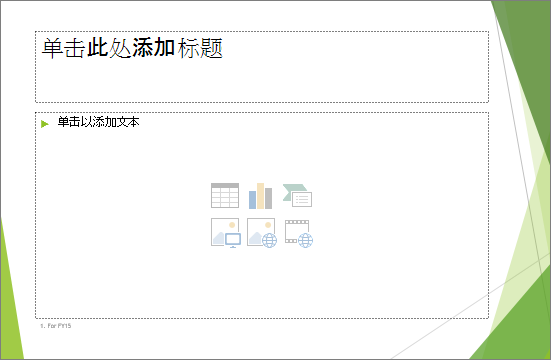
图片幻灯片具有两个矩形占位符:
- (上) 标题占位符提示用户输入文本,并采用默认标题字体、大小和颜色设置其格式
- (下) 内容占位符接受文本或表格、图表、SmartArt 图形、图片或视频,如其中心可选择图标所示。
更改占位符中的提示文本
可以更改占位符的一般提示文本 (“单击添加...”) 。
在“ 视图 ”选项卡上的“ 母版视图 ”组中,选择“ 幻灯片母版”。
在幻灯片母版视图中的缩略图窗格中,选择要修改的版式。
在主窗格中的布局上,选择当前提示文本 ((如 单击编辑母版文本样式),然后键入要改用的文本。
在幻灯片母版视图中完成更改后,在“ 幻灯片母版 ”选项卡上,选择“ 关闭母版视图 ”以返回到“普通”视图。
提示
修改幻灯片母版和相应幻灯片版式的临时 添加 到应用到您的演示文稿的主题。 如果您应用不同的主题,更改幻灯片母版将丢弃。 如果要保留更改以供将来使用,请在 “编辑主题 ”组中,选择“ 主题”,然后选择“ 保存当前主题”。
调整占位符大小或重新定位占位符
在“视图”选项卡上,选择“幻灯片母版”。
在要更改的幻灯片版式上,选择要更改的占位符,然后执行下列操作之一:
- 若要调整其大小,请指向其中一个大小控点,当指针变为双向箭头
 时,拖动控点。
 - 若要重新定位它,请指向其中一个边框,当指针成为具有四向箭头的四向箭头
 时,将占位符拖动到新位置。
- 若要调整其大小,请指向其中一个大小控点,当指针变为双向箭头
在“幻灯片母版”选项卡上,单击“关闭母版视图”。
在“普通视图”的缩略图窗格中,选择使用刚刚修改的幻灯片版式的所有幻灯片。
若要选择多张幻灯片,请按住 Ctrl 键,然后选择每张幻灯片。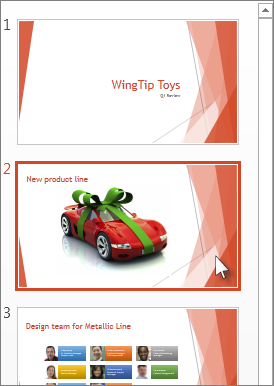
在“ 开始 ”选项卡上,单击“ 布局”,然后选择包含刚刚更改的占位符的布局。
此步骤通过将更改的幻灯片版式 重新应用到 实际幻灯片来完成占位符更改。
向幻灯片版式添加占位符
占位符只能添加到幻灯片版式,不能将占位符添加到演示文稿中的单个幻灯片。 如果尚未使用幻灯片版式,请在阅读之前检查什么是幻灯片版式?和什么是幻灯片母版?以了解详细信息。
在“视图”选项卡上,选择“幻灯片母版”。
在左侧缩略图窗格中,单击要向其添加一个或多个占位符的幻灯片版式。
在“ 幻灯片母版 ”选项卡上,选择“ 插入占位符”,然后选择要添加的占位符类型。
在幻灯片版式上选择一个位置,然后拖动以绘制占位符。 可以添加任意数量的占位符。
如果添加文本占位符,则可以自定义提示文本 (“单击以添加...”) 中显示的文本:
选择占位符中的默认文本,并将其替换为你自己的提示文本。
切换到“开始”选项卡以格式化要显示的提示文本。
选定文本后,可以更改“字体”或“字体大小”。 如果自定义提示文本之前出现不需要的项目符号,请在 “段落” 组中,选择“ 项目符号”旁边的向下箭头,然后选择“ 无”。完成后,在“ 幻灯片母版 ”选项卡上,选择“ 关闭母版视图”。
在“普通视图”的缩略图窗格中,选择使用刚刚修改的幻灯片版式的所有幻灯片。
(若要选择多张幻灯片,请按住 Ctrl 键,然后选择每张幻灯片。)
在“ 开始 ”选项卡上,选择“ 布局”,然后选择包含刚刚更改的占位符的布局。
此步骤通过将更改的幻灯片版式 重新应用到 实际幻灯片来完成占位符更改。
删除占位符
建议不要从预建幻灯片版式中删除占位符。 如果要进行此类更改,请复制该布局,为其指定不同的名称,然后编辑该副本。
- 在“视图”选项卡上,选择“幻灯片母版”。
- 在左侧缩略图窗格中,选择要修改的幻灯片版式。
- 选择布局上的占位符,然后按 Delete 键。